[Você Sabia?] Como procurar palavras em uma página do Safari no iPhone, iPod ou iPad?
Já aconteceu a você de entrar em uma página internet no seu iPhone, iPod touch ou iPad e desejar buscar uma palavra nela? Desde o iOS 4.2.1, isso é possível. Veja como:
1. Abra a página desejada no Safari do seu aparelho. Toque no campo de busca normal dele (por padrão, é o Google).
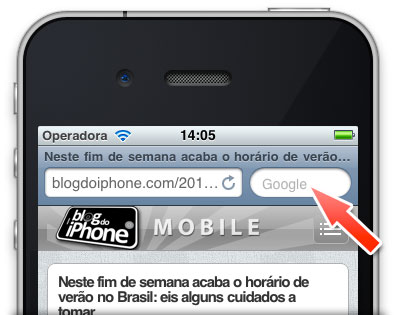
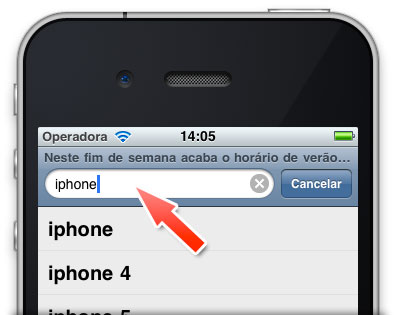
2. Digite a palavra que você quer procurar. Irá aparecer uma lista de sugestões do Google para buscas na internet. Não é isso que queremos, por isso você vai arrastar o dedo até chegar ao final da lista.
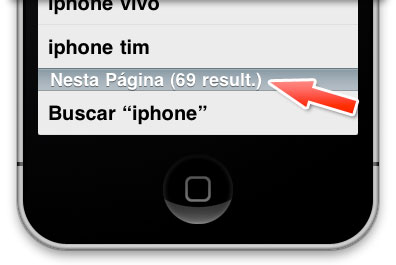
3. No fim da página você encontrará uma divisão chamada “Nesta Página“, com a indicação do número de vezes que ele achou a palavra na página aberta. Toque em Buscar “palavra”.
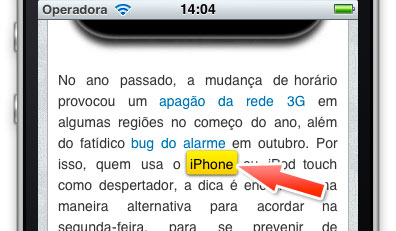
4. Ele então destaca, em amarelo, onde a palavra aparece. Um botão Seguinte aparece abaixo da tela, para você pular para a próxima palavra encontrada.
Veja em um vídeo como funciona o processo:
A função está disponível apenas em dispositivos que possuam o iOS 4.2.1 ou posterior.
A coluna Você Sabia é destinada a usuários iniciantes no mundo iOS. Conheça outras dicas do tipo em nossa seção especial.







Já sabia xD
Uso sempre
Estava realmente precisando disso, valeu iLex !
Nunca tinha reparado tbm… :O
Eu não sabia, apesar de me considerar um usuário “avançado”.
Eu não sabia, apesar de me considerar um usuário “avançado”. [2]
Eu não sabia, apesar de me considerar um usuário “avançado”. [3]
Sou usuário do iPad a dois dias e descobri SEM QUERER outra forma de buscar palavras.
Quando a gente clica no buscador, que já está pre-configurado para Google, não precisa rolar até chegar no buscador da pag. Basta olhar o Teclado do iPad que já aparece um pequeno campo de digitação (busca) com a descrição: buscar na página.
Muito prátrico.
Eu não sabia, apesar de me considerar um usuário “avançado”. [3]
Eu não sabia, apesar de me considerar um usuário “avançado”. [4]
Eu não sabia, apesar de me considerar um usuário “avançado”. [5]
Eu não sabia, apesar de me considerar um usuário “avançado”. [6]
Eu ja sabia, apesar de me considerar um usuario ”leigo”! Haushaushaush
8
Eu não sabia, apesar de me considerar um usuário “avançado”. [7]
Eu não sabia, apesar de me considerar um usuário “avançado”. [8]
[9] nem eu
Eu já tinha visto em algum lugar anteriormente aqui no blog.
Vlwww,
Estava me perguntando como fazer isso a poucos dias atrás!
Gente… Essa eu não sabia e olha que tenho iPhone desde dezembro de 2007… Agora tenho um iPhone 4 com o 4.2.1… Bom saber disso! Obrigado!
Incrível, eu nunca tinha usado, é impressionante como ele encontra a palavra rapidamente!
Mais uma grande função no iOS
Valew pela dica iLex
Sempre pensei que essa era uma falha do Safari do iPhone!
Vlw iLex
Excelente dica, nunca tinha percebido isso.
Essa função está disponível também no Safari para Mac OS X?
Está sim. Basta apertar as teclar Cmd e F ao mesmo tempo…
Putz iLex, preciso consultar extensas páginas de legislação como a de códigos e essa função é essencial. Sempre há um termo que é repetido em determinada área do código, mas que inexiste em outra área. Isso economiza um tempão. Lembro do blogdoiPhone trazer a informação de que essa novidade viria no iOS4.2.1, mas me frustrei. Estava ela aí e eu não sabia. Demais a dica. Vcs arrebentam. Sou leitor diário do blog, pra minha sorte. Abraços!
alguém tem um dicionário?lol
:p
Excelente dica. Assim que eu tiver um tempo vou colocar no meu site citando que tirei daqui. Muito bom mesmo!!!!
Pra adiantar já vou retuitar.
Essa dica aí também é novidade para alguns veteranos hein!!
hahaha
Abs
Essa dica aí também é novidade para alguns veteranos hein!! [2]
Excelente dica, também não conhecia essa.
Parabéns pelo blog.
Na App store o Aura da Sygic ainda aparece como weekend sale. U$29,99 é o preço normal dele ou ainda está com desconto? Alguém sabe?
Tenho essa versão mas não aparece para mim, não seria somente para 3GS e 4? no meu 3G não funcionou.
Também tenho o mesmo problema.
Tenho um iPod Touch 2G IOS 4.2.1 e não funciona a busca na página, somente no google. Não seria somente para os aparelhos mais recentes ???
Também estou com o mesmo problema no meu iPod.
Também estou com o mesmo problema no meu iPod 2G
cara minha situação é a mesma até a versão do ipod(2g)
Nao sabia disso, muito util
Valeu ilex
Eu já sabia mas nem usava/ lembrava!
Essa eu sabia, muito útil
Boa Ilex, valeuuu eu não conhecia.
abraços
Essa eh a primeira “[Você Sabia]” que eu não sabia ;D
Lembrando que que é só do 3GS pra cima… Meu 3G não tem… =(
essa eu ja sabia desde que eu isntalei o ios 4.2.1 no meu 3gs
eu tinha me lembrado aki do blog di testei e funcioou
essa ja sabia
No meu 3G tbm nao funfa….
Pqq??
Tenho um 3G e a função nao funciona
Excelente dica. Aconteceu comigo esse fim de semana e achei que não tinha como fazer.
Valeu!!!
boa dica!
iLex, você esqueceu de colocar que isso não vale para versões do iPhone 3G e anteriores e para os iPod Touch antigos tb. Atualiza o post ai!
Valeu!
No 4.1 não rola isso nem com alguma soluçao Jailbreak??
Bela dica!
Valeu pela dica! Achei que não tinha essa função no Iphone.
Eu uso e acho muito mal implementada! Por que diabos colocaram no FINAL? Q coloquem na primeira linha!
Só tem usuário avançado aqui…
Só tem usuário avançado, que não conhece as funções.
No meu iTouch 2g não funcionou.
OBS.: iOS 4.2.1
o meu tb ñ!
Obrigado pela ajuda
Ótima dica, que eu não sabia!
Valeu, iLex
Eu nao sei por que to com a versão 4.1 ainda Rsrsrsrsrs…Em breve atualizarei o meu iPhone…
Sao dicas como estas q fazem um iniciante em iOS seguir o blog. Parabéns!
Valeu pela dica, eu não sabia dessa.
valeu ilex pela dica! realmente não sabia dessa!! abss
Caraca esse blog me impressiona cada dia mais…
Alguem saberia me dizer qando sobe o teclado para digitar, vamos supor no email… só q ai vc qer revisar o email como faz para sumir o teclado?
Valeus…
Poxa iLex, se não for pedir de mais, gostaria sugerir algo que seria de muita utilidade para muitos usuários do Blog: sempre que você postar um assunto desse tipo, coloca pra gente em quais modelos de iPhone funciona. Não sei se é muito trabalhoso pra vocês fazerem isso, mas se desse seria ótimo. Inclusive quando a matéria trata de algum App, pois temos que ficar tentando, pra, só então, sabermos se dá no modelo que temos. Desculpa a exigência. Um abraço.
Poxa iLex, se não for pedir de mais, gostaria sugerir algo que seria de muita utilidade para muitos usuários do Blog: sempre que você postar um assunto desse tipo, coloca pra gente em quais modelos de iPhone funciona… Continua…
Inclusive quando a matéria trata de algum App, pois temos que ficar tentando, pra, só então, sabermos se dá no modelo que temos. Desculpa a exigência. Um abraço.
Postei duas vezes porque deu erro no envio da primeira mensagem e achei que não tinha ido. Aí mandei dividida em duas pra ver se ia: foram todas. rsrsrsrsr
Putz… Algo tão nítido para a maioria de nós, que certamente o detalhe (de verificar na parte de baixo da tela) passou desapercebido para uns… 99,3%, apenas.
Valeu!!!
descobri que NÃO ROLA EM IPHONE 3G. mais um feature que ficou de fora naquele modelo…
pqp hein. eu comprei o skyfire por que não sei mexer no safari. O safari tem então a função que eu mais queria e eu não sabia.
Continuo com o skyfire. Bem mais legal.
Valew a dica, eu realmente não sabia desse recurso !!
Isso que dá quando não se lê direito as coisas… eu não tinha reparado este detalhe e já sofri muito querendo procurar palavras!!! Valeu
Excelente dica! Já passei por dificuldades várias vezes por não saber que existia esse recurso no Safari.
obrigado nao sabia alem de entrar tanto no safari no meu iphone.
cara nao sabia
Você não tem a menor ideia que como eu queria saber fazer isso! Comprei meu iPad 2 faz menos de duas semanas… daí, estava eu numa página e quis procurar uma palavra |o.O| COMO FAÇO ISSO???!!! Procurei, procurei, e nada. Mas agora vai, rs.
Obrigado!
a versão do meu IOS é 4.2.1(eu comferi)e não tenho esse recurso!
a versão do meu ipod touch…
Com o iOS 5, isto está BEM mais simples, hehee
Parece mais um easter egg. Vai contra a ideologia da Apple de tornar toda a interface amigável e intuitiva.
Puxa, muito obrigada pela dica! Salvou a minha pele!
Muito bom! Ajudou muito!