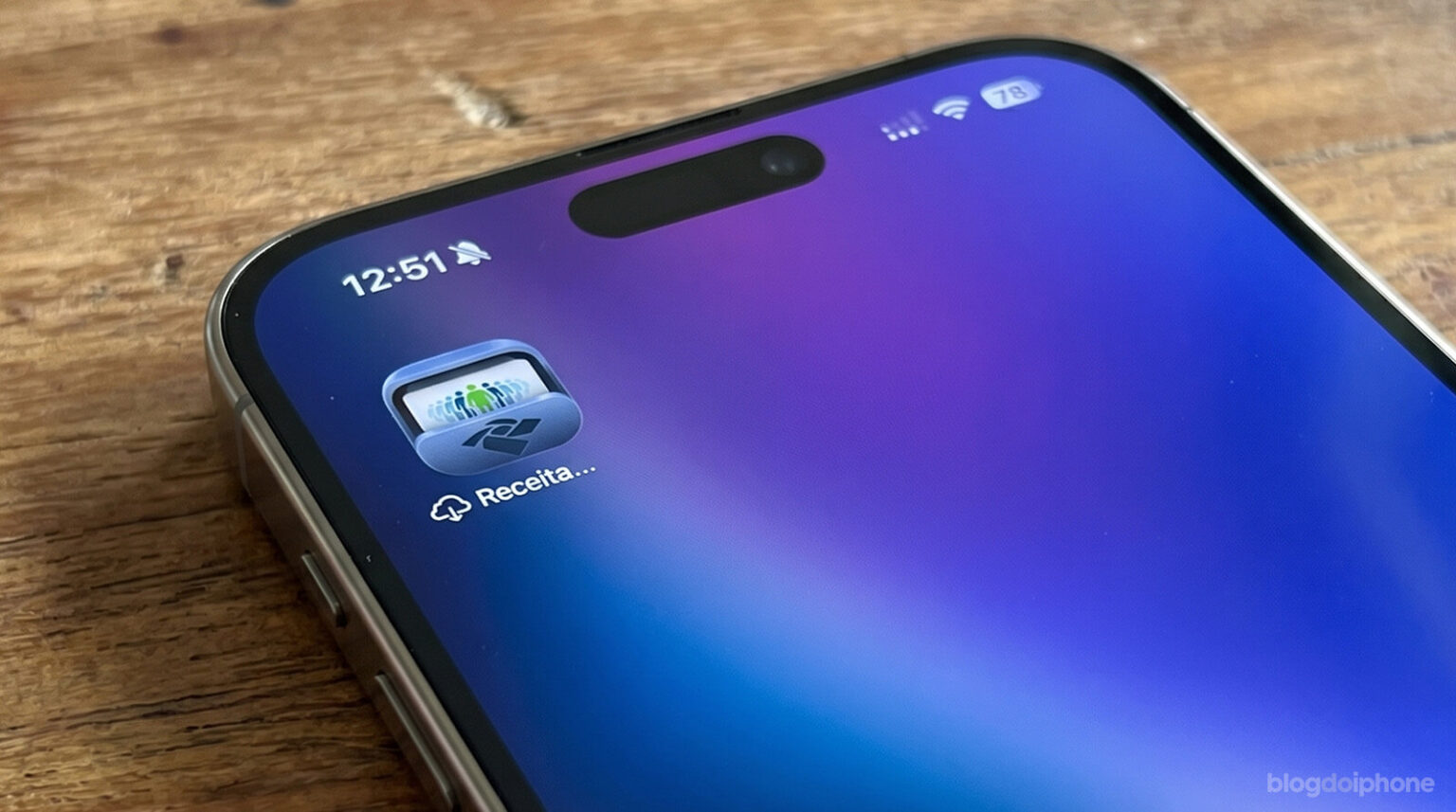
Quem nunca passou pela situação de estar na rua e precisar abrir um app importante, como o do seu RG, ou da carteira de motorista, e aí se dá conta que o aplicativo não está mais instalado. Foi apagado por falta de uso. E se sua sorte for igual à minha, você provavelmente estará sem acesso à internet bem neste momento.
O iOS tem uma função que apaga de forma automática apps com pouco uso. O objetivo é economizar espaço, mas isso atrapalha quando esse aplicativo é importante justamente em momentos específicos, não no dia a dia.
Se você não quer mais passar perrengue com este tipo de situação, aprenda agora como desabilitar essa função e impedir que o iOS decida por ele mesmo quando apagar seus aplicativos.

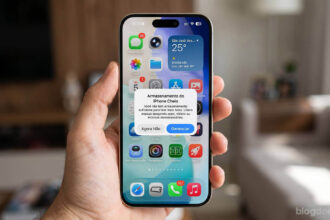

Por que o iPhone remove aplicativos sozinho?
O recurso da Apple se chama “Desinstalar Apps Não Usados”.
Quando ele está ativado, o iOS identifica aplicativos que passam muito tempo sem serem abertos e pode removê-los automaticamente para otimizar o armazenamento do aparelho.
O aplicativo não é totalmente apagado:
- o ícone continua aparecendo na tela inicial
- os documentos e dados permanecem salvos
- o app pode ser reinstalado depois sem perder informações
Mesmo assim, muita gente prefere manter todos os aplicativos instalados o tempo todo, especialmente:
- apps bancários
- apps de identidade e documentos
- autenticadores de segurança
- jogos grandes
- aplicativos de viagem
- ferramentas de trabalho
Claro que seria muito mais inteligente se a Apple permitisse que pudéssemos dizer quais apps não queremos que sejam apagados. Em vez disso, ela coloca todos no mesmo saco de “pouco uso”.
Como impedir que o iPhone apague aplicativos automaticamente
Siga o passo a passo abaixo:
- Abra o app Ajustes
- Toque em Apps
- Entre em App Store
- Procure a opção Desinstalar Apps Não Usados
- Desative a chave ao lado da função
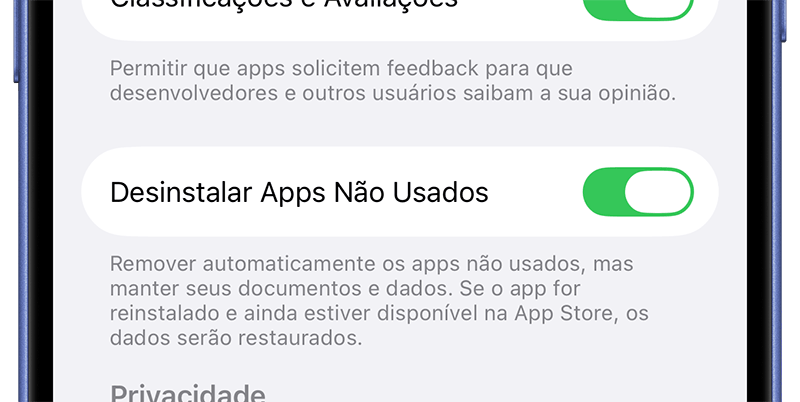
Depois disso, o iPhone deixará de remover aplicativos automaticamente por falta de uso.
Como saber quais apps ocupam mais espaço no iPhone
Se você quiser liberar armazenamento manualmente sem depender do sistema, faça o seguinte:
- Abra Ajustes
- Vá em Geral
- Toque em Armazenamento do iPhone
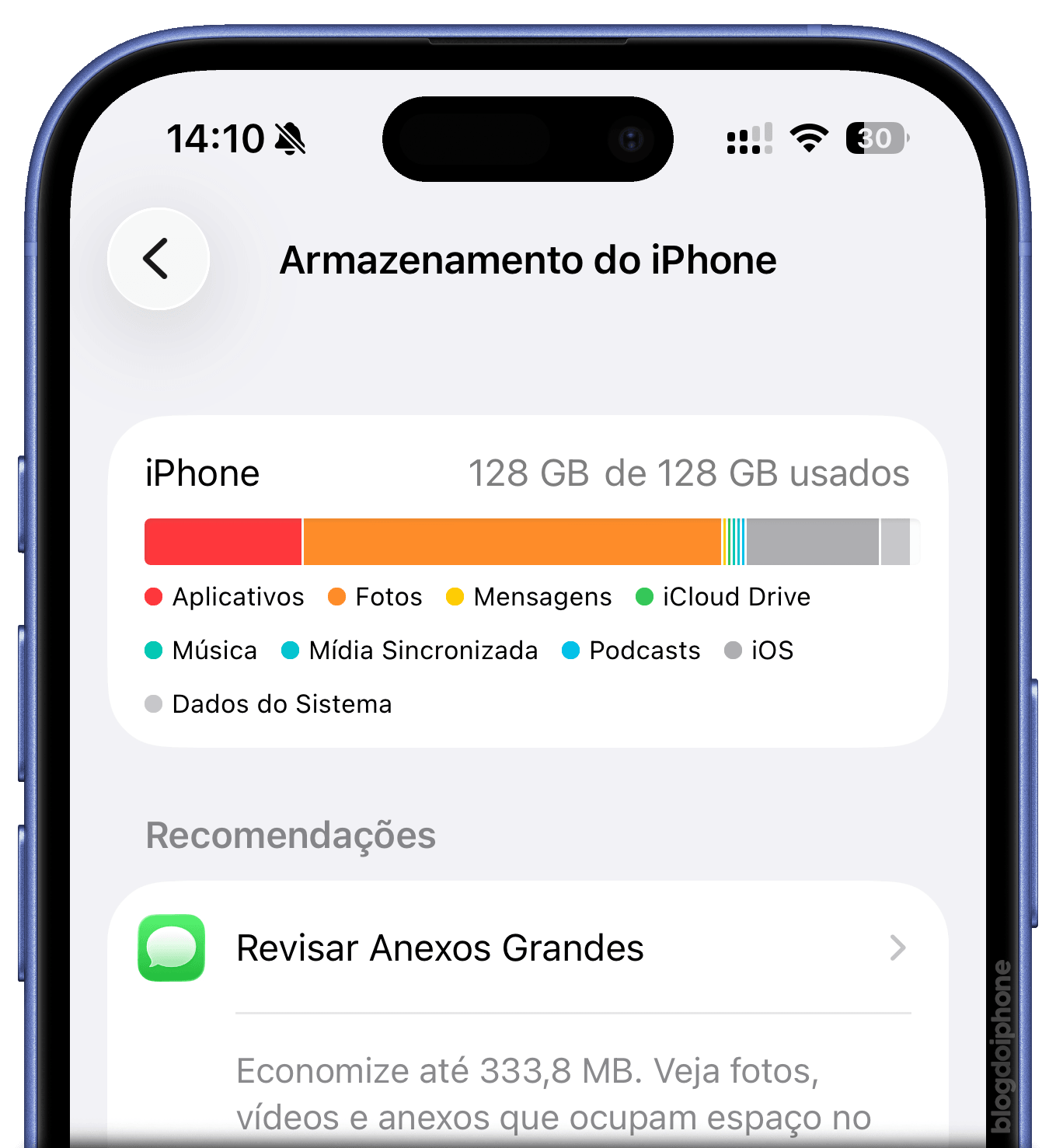
Nessa tela, o iPhone mostra:
- quanto espaço está sendo usado
- quais apps ocupam mais memória
- sugestões automáticas para liberar armazenamento
Frequentemente, fotos, vídeos do WhatsApp e downloads antigos acabam ocupando muito mais espaço do que os próprios aplicativos.
Vale a pena deixar essa função ativada?
Depende do seu uso.
Para quem tem pouco armazenamento disponível, a função pode ajudar a evitar falta de espaço sem precisar apagar arquivos manualmente.
Por outro lado, desativar o recurso evita situações inconvenientes, como descobrir que um aplicativo importante foi removido justamente quando você precisa dele.
Isso é especialmente útil para quem mantém apps instalados apenas para uso ocasional, como bancos, companhias aéreas, autenticação em duas etapas ou serviços públicos.