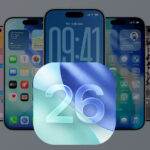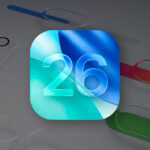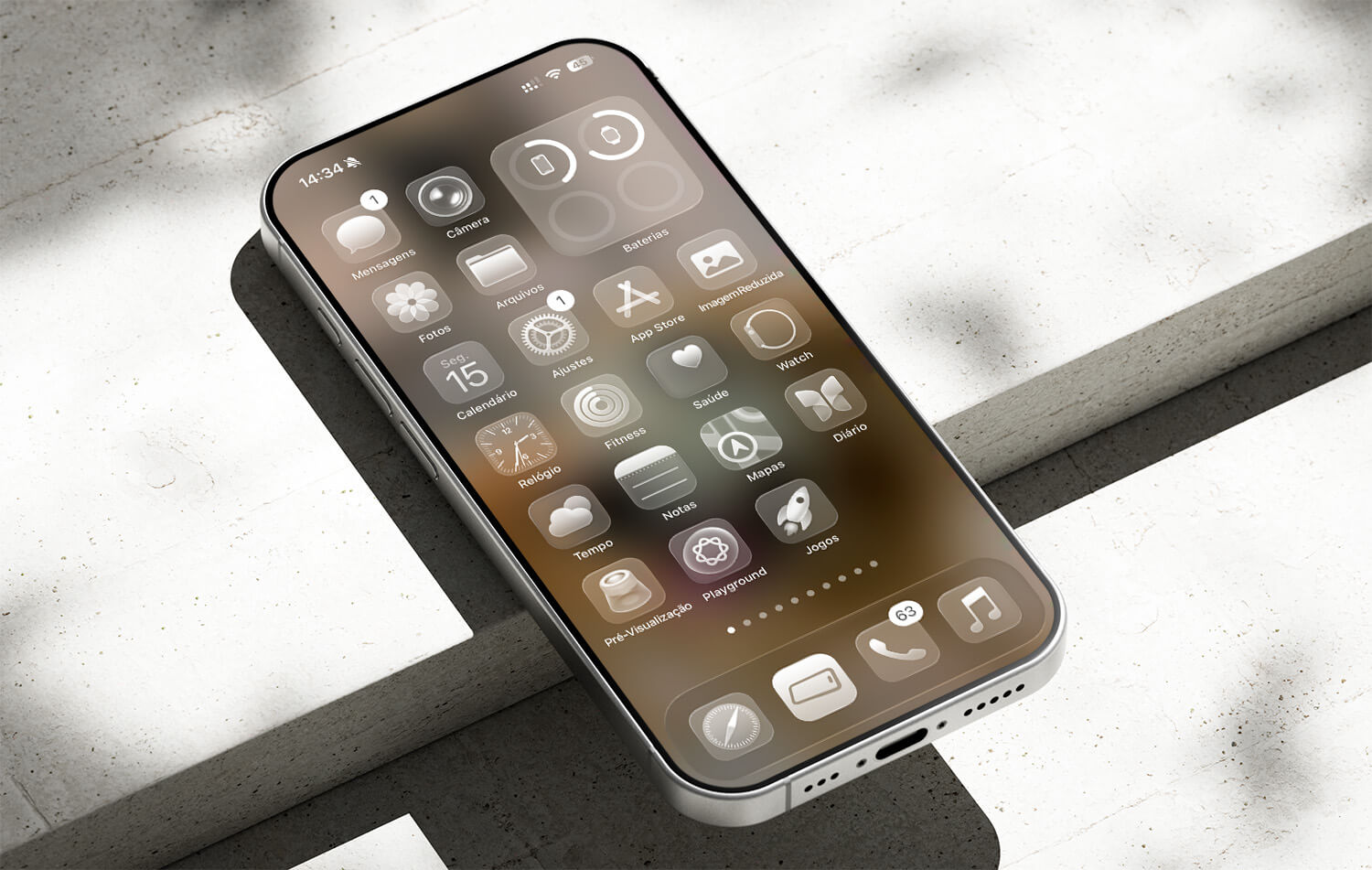
O iOS 26 trouxe uma das mudanças visuais mais marcantes do iPhone nos últimos anos: o design Liquid Glass.
Além de dar uma nova cara ao sistema, ele permite algo que muita gente sempre quis, deixar os ícones de aplicativos translúcidos, se misturando com o papel de parede.
Se você também quer experimentar essa novidade, veja neste tutorial o passo a passo.



Ativando o modo Translúcido no iPhone
- Na Tela de Início, toque e segure em uma área vazia até que os ícones comecem a tremer.
- Toque em Editar (no canto superior esquerdo).
- Selecione a opção Personalizar.
- No menu que aparece na parte inferior da tela, toque em Translúcido.
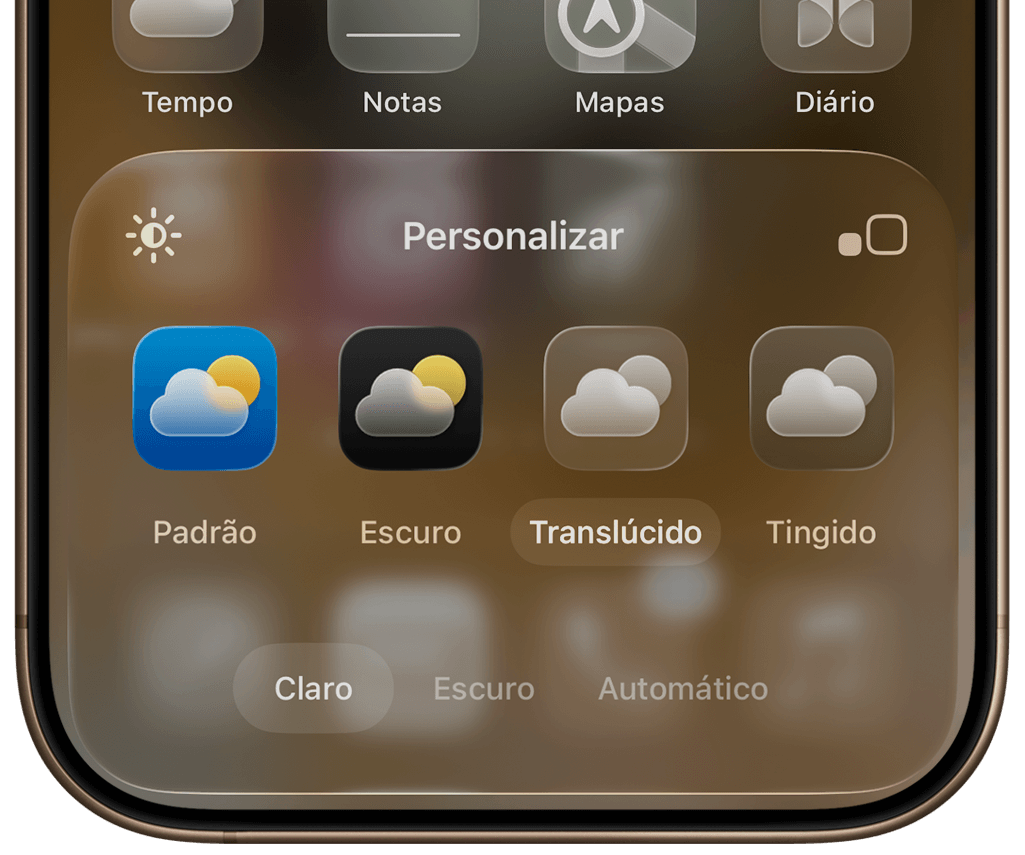
Pronto! Seus ícones agora assumem um visual moderno, quase como se fossem feitos de vidro.
Claro, Escuro ou Automático?
Depois de ativar o modo Translúcido, você pode escolher como quer que os ícones se adaptem ao fundo:
- Claro: deixa os ícones bem transparentes, revelando bastante o papel de parede.
- Escuro: adiciona uma camada mais escura por trás dos ícones, ajudando na leitura.
- Automático: alterna sozinho entre claro e escuro, acompanhando o modo do sistema.
E se eu quiser voltar ao visual normal?
Sem problema.
Basta repetir os mesmos passos e, em vez de Translúcido, escolher a opção Padrão. Assim, os ícones voltam ao estilo colorido tradicional.
Também funciona no iPad e no Mac
- No iPadOS 26, o procedimento é exatamente o mesmo para deixar os ícones translúcidos.
- Já no macOS Tahoe 26, basta ir em Ajustes > Aparência > Estilo de ícones e widgets para ativar o novo visual.
E os widgets?
A novidade não se limita aos ícones. Os widgets também acompanham o modo Translúcido, criando uma tela inicial muito mais harmoniosa e elegante.
Essa é só uma das mudanças visuais que o iOS 26 trouxe com o Liquid Glass.
Agora, além de poder personalizar papéis de parede, você também tem controle sobre a forma como os ícones se misturam ao fundo do seu iPhone.
É uma revolução? Não, mas é uma das novidades. Então curta. 😉