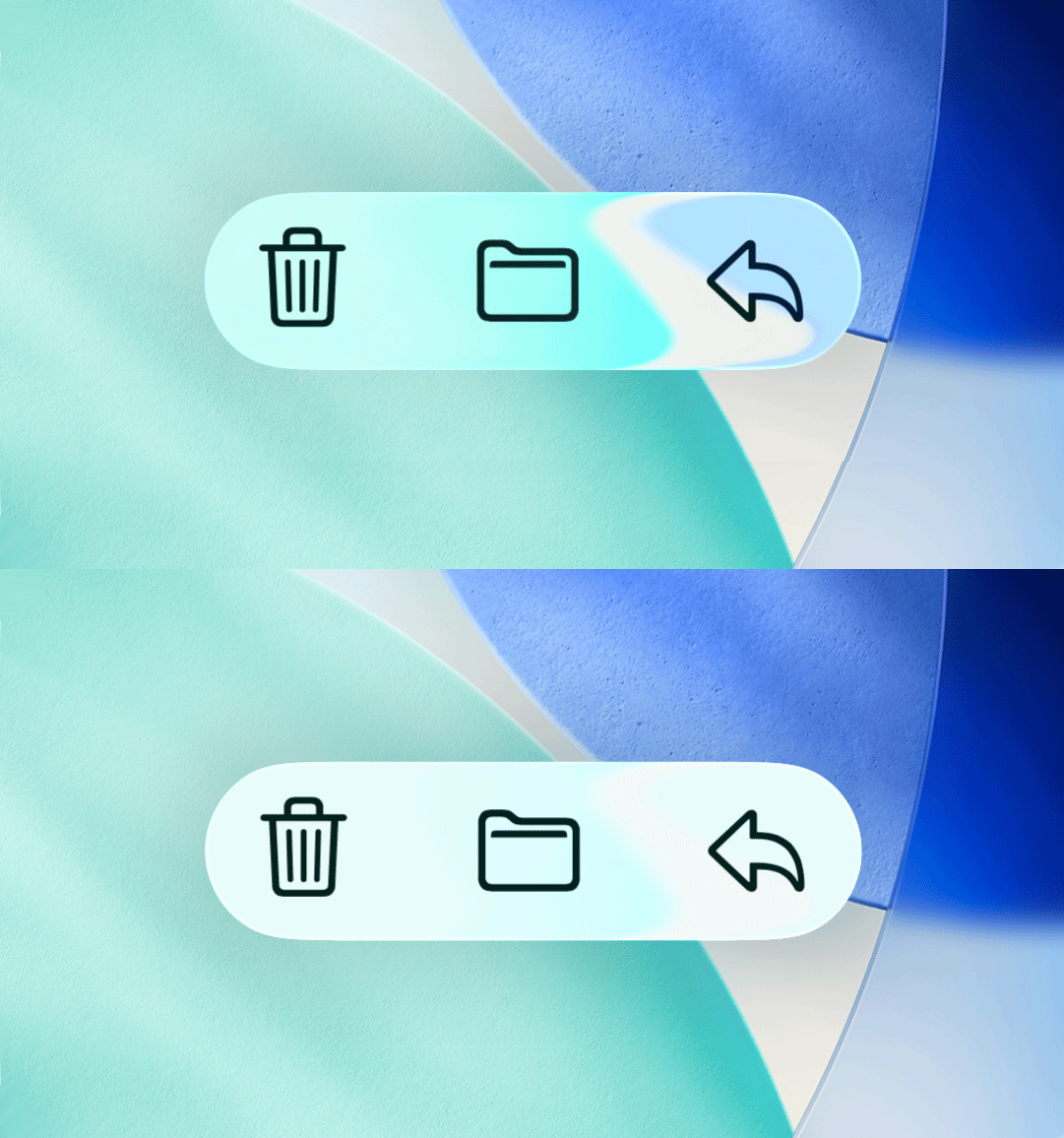
Uma das novidades mais notáveis do iOS 26 sem dúvida é a nova interface Aqua Liquid Glass, que apresenta efeito de vidro fluido em todo o sistema. Botões, fundos, notificações, tudo ganhou uma transparência líquida muito similar à gotas de água reais.
Mas toda essa inovação (que até já está inspirando concorrentes) não agradou a todos os usuários. Muitos reclamam da transparência excessiva atrapalhar a leitura em certos casos, ou deixar a interface poluída demais com fundos de tela muito coloridos.
Isso até fez a Apple recuar em certos momentos durante o desenvolvimento da primeira versão do sistema.

Devido a toda essa repercussão, a Apple fez o certo: incluiu (finalmente!) uma opção para o usuário escolher se quer a interface toda transparente ou se prefere ela mais esfumaçada, melhorando assim a leitura.
Ela funciona a partir do iOS 26.1, então você terá que esperar um pouco até a versão final ser lançada. 😉
Como ajustar o nível de transparência no iPhone
Para controlar o efeito, basta seguir estes passos:
- Abra o app Ajustes no iPhone.
- Toque em Tela e Brilho.
- Procure pela opção Liquid Glass.
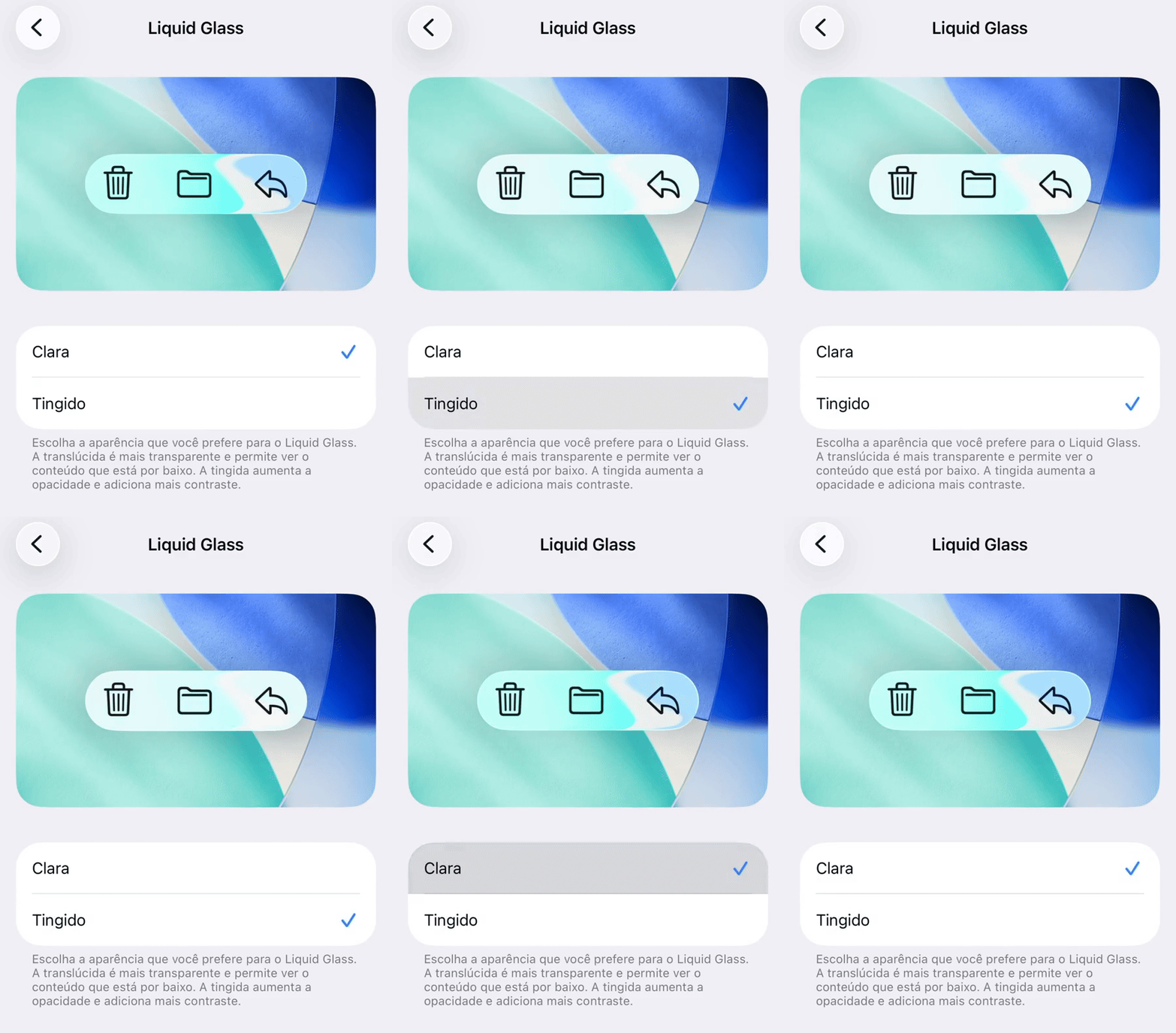
- Escolha entre:
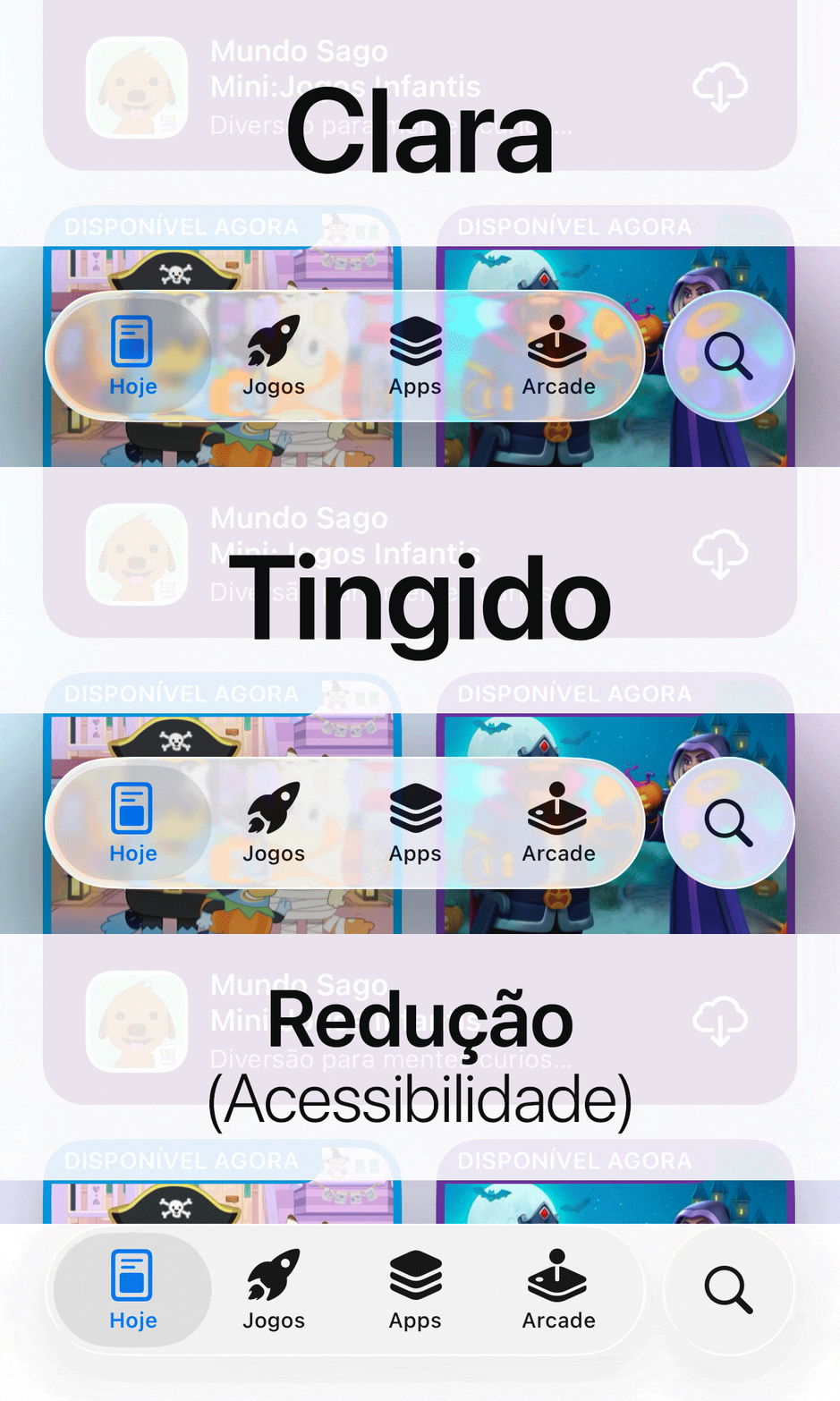
- Clara – mantém o efeito original, com mais transparência e profundidade;
- Tingido – reduz a transparência e adiciona uma leve coloração para aumentar o contraste.
O que muda no sistema?
Caso você decida pela opção “Tingido”, você continuará tendo a interface Liquid Glass, porém com menos transparência.
Mas essa redução não é tão acentuada quanto a opção de reduzir a transparência na Acessibilidade, que deixa tudo realmente fosco. Na nova função, a redução é mais discreta o suficiente para melhorar a leitura.
Não há um controle deslizante (como um “meio-termo” entre os dois), apenas a escolha entre essas duas aparências.
O resultado prático você pode ver na imagem abaixo.
Nesta outra imagem, é possível notar bem a diferença entre os diferentes modos e também comparar com a solução antiga, que era tirar a transparência na Acessibilidade.
No fim, é muito bom quando a Apple nos dá opções para cada um configurar seu iPhone como melhor achar que deve.