Para muchos, tomar una foto en el iPhone significa confiar totalmente en el procesamiento automático de Apple. El sistema de cámara analizaba la escena, ajustaba colores, iluminación, reducción de ruido y contraste, entregando una imagen lista para compartir.
Pero existe otra posibilidad para quienes quieren tener más control sobre el resultado final: fotografiar en RAW.
Una foto RAW en el iPhone es una imagen que conserva los datos originales capturados por el sensor de la cámara, ofreciendo mucha más libertad para editar exposición, colores y detalles.
En el iPhone, esta tecnología ganó una versión propia llamada Apple ProRAW, que combina el archivo bruto tradicional con las funciones de fotografía computacional de Apple.
Pero, ¿qué es realmente una foto RAW en el iPhone? ¿Cuál es la diferencia con una foto normal en JPEG o HEIF? ¿Vale la pena dejar este formato activado todo el tiempo? (SPOILER: no)
Vamos a explicarlo todo en esta guía completa.
¿Qué es una foto RAW?
Una foto RAW es una imagen que mantiene los datos originales capturados por el sensor de la cámara, sin aplicar todos los cambios automáticos que normalmente ocurren antes de que una foto llegue a la galería.
Cuando tomas una foto normal en el iPhone, el sistema realiza varios procesos automáticamente:
- ajusta la exposición;
- corrige los colores;
- aplica reducción de ruido;
- mejora los detalles;
- combina varias imágenes en una sola usando funciones como HDR.
Este “proceso” por el que pasa el archivo JPEG, además de aplicar automáticamente algunos ajustes de imagen, también comprime el archivo para que no ocupe un espacio exagerado en el dispositivo.
Al fin y al cabo, si hoy ya es difícil mantener espacio libre en el iPhone, imagina cómo sería si cada foto que tomaras ocupara más de 10 MB de tamaño.
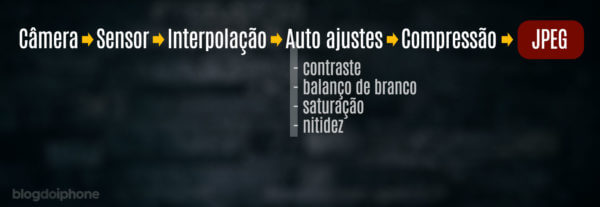
El resultado es una foto bonita y lista para usar.
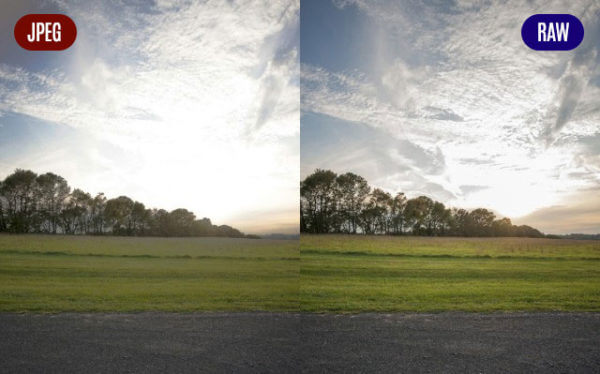
El problema es que muchas de estas decisiones las toma el propio iPhone. Si más tarde quieres recuperar detalles de una zona muy clara o aumentar la exposición de una región oscura, tendrás menos información disponible.
En el archivo RAW, esa información permanece preservada, ofreciendo mucha más libertad durante la edición.
El formato RAW es, como el propio nombre indica (raw en inglés significa crudo), un archivo puro, simplemente captado por el sensor y sin sufrir ninguna manipulación en los ajustes.
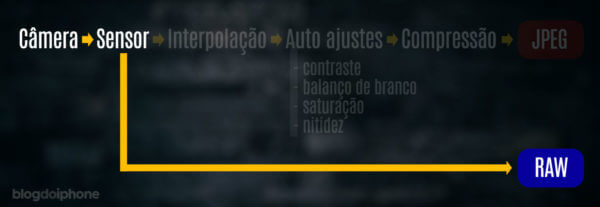
Es como si una foto normal fuera una comida ya preparada por el chef, mientras que una foto RAW fuera recibir todos los ingredientes por separado para que tú decidas cómo montar el plato.
Muchos llaman al formato RAW el “negativo digital”, en referencia a las antiguas películas reveladas del cine analógico.
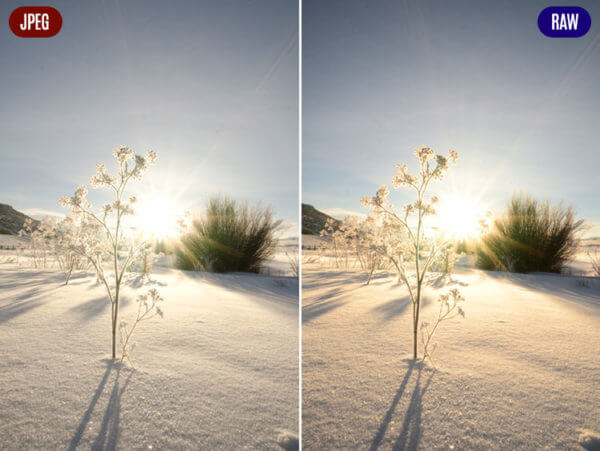
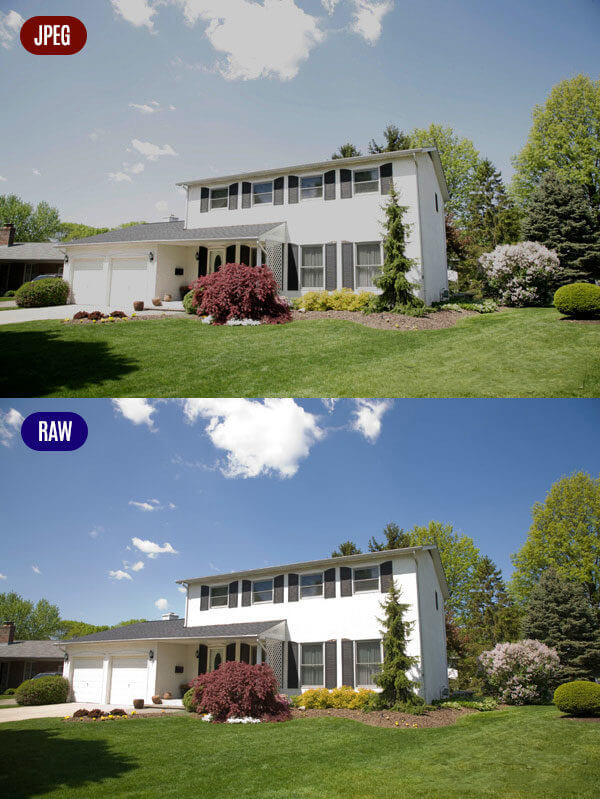
El RAW le da mucha más libertad al fotógrafo para modificar los matices de la foto, como la claridad del fondo, las sombras, las zonas sobreexpuestas y los ajustes de saturación.
Con esto, una imagen capturada originalmente en formato RAW puede transformarse (si se edita bien) en una imagen mucho más bonita y profesional.
¿Cuál es la diferencia entre RAW y Apple ProRAW?
Apple ProRAW es el formato RAW desarrollado por Apple para los modelos de iPhone compatibles.
No es simplemente un archivo RAW tradicional. Apple combinó la captura de los datos del sensor con funciones de fotografía computacional, como:
- Smart HDR;
- Deep Fusion;
- ajustes de exposición;
- información de profundidad;
- mapeo de tonos.
El resultado es una imagen que mantiene la flexibilidad de edición de un RAW, pero que aprovecha parte de la inteligencia del procesamiento del iPhone.
Los archivos se guardan en formato DNG, un estándar creado por Adobe que es compatible con diversos programas de edición profesional.
¿Qué iPhones toman fotos en RAW?
Apple ProRAW solo está disponible en los modelos Pro y Pro Max más recientes.
Actualmente, los modelos compatibles incluyen:
- iPhone 12 Pro y iPhone 12 Pro Max;
- iPhone 13 Pro y iPhone 13 Pro Max;
- iPhone 14 Pro y iPhone 14 Pro Max;
- iPhone 15 Pro y iPhone 15 Pro Max;
- iPhone 16 Pro y iPhone 16 Pro Max;
- iPhone 17 Pro, iPhone 17 Pro Max y iPhone Air;
- modelos Pro compatibles lanzados posteriormente por Apple.
Los modelos tradicionales del iPhone no tienen integrado el Apple ProRAW en la aplicación Cámara.
Sin embargo, algunas aplicaciones de la App Store logran capturar fotos en RAW utilizando otros métodos.
Cómo tomar fotos RAW usando Apple ProRAW en el iPhone
Por defecto, el iPhone mantiene el ProRAW desactivado porque los archivos ocupan bastante espacio.
Para activar la función:
- Abre la aplicación Ajustes.
- Toca Cámara.
- Entra en Formatos.
- Activa la opción Apple ProRAW.
Después de esto, el botón RAW aparecerá dentro de la aplicación Cámara cuando esté disponible.
Podrás elegir cuándo quieres fotografiar en este formato, sin necesidad de dejar todas las imágenes en RAW.
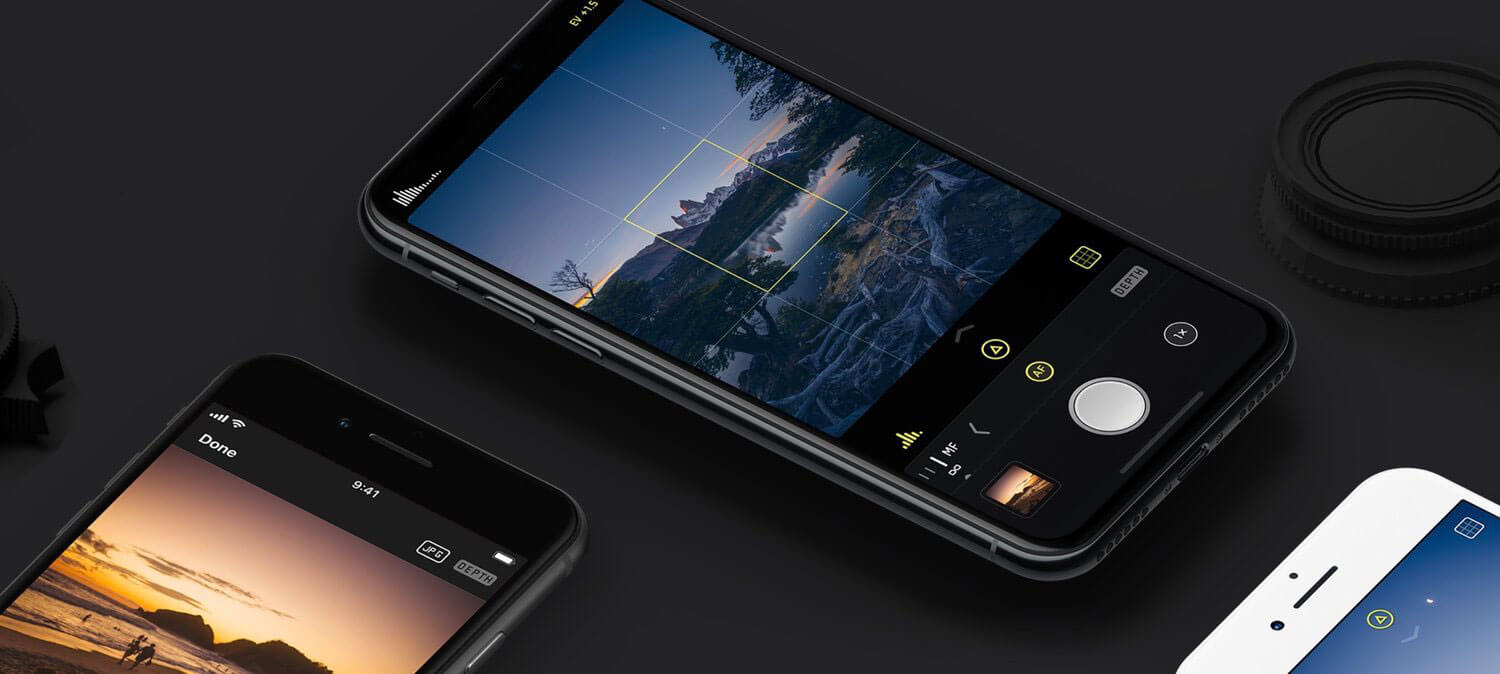
Después de activar Apple ProRAW, puedes fotografiar en RAW directamente desde la aplicación Cámara del iPhone. El proceso es sencillo:
- Abre la cámara del iPhone.
- Toca el botón RAW en la parte superior de la pantalla.
- Toma la foto normalmente.
Cuando el RAW esté activado, el iPhone guardará una imagen con mucha más información para editar.
Si el botón RAW está desactivado, la cámara seguirá funcionando normalmente, guardando las fotos en el formato estándar.
¿Cuál es la diferencia entre RAW, ProRAW, JPEG y HEIF?
Esta es una de las mayores dudas de quienes empiezan a investigar sobre fotografía en el iPhone.
| Formato | Característica | Mejor uso |
|---|---|---|
| JPEG | Foto procesada y comprimida | Compartir rápidamente |
| HEIF | Formato moderno usado por el iPhone, con mejor compresión | Uso diario |
| RAW | Archivo con datos originales del sensor | Edición profesional |
| Apple ProRAW | RAW con funciones de fotografía computacional de Apple | Fotografía avanzada en el iPhone |
En la práctica, HEIF y JPEG son mejores para la mayoría de las personas.
RAW y ProRAW tienen sentido cuando piensas editar la imagen después.
RAW o HEIF: ¿cuál es mejor en el iPhone?
Depende del objetivo.
Para fotos del día a día, viajes, familia y redes sociales, el HEIF suele ser la mejor opción.
Ofrece excelente calidad, ocupa menos espacio y ya viene optimizado por el procesamiento del iPhone.
El RAW se recomienda cuando quieres hacer ajustes más agresivos en la edición.
Por ejemplo:
- recuperar detalles en las sombras;
- corregir una exposición equivocada;
- modificar por completo el balance de color;
- trabajar una foto para impresión.
¿Cuánto espacio ocupa una foto RAW en el iPhone?
Este es uno de los principales motivos para no dejar el RAW activado todo el tiempo.
Una foto normal del iPhone puede ocupar unos pocos megabytes.
En cambio, una imagen Apple ProRAW puede superar fácilmente los 20 MB, según la resolución y las configuraciones utilizadas.
En los modelos que fotografían a 48 megapíxeles, el tamaño puede ser aún mayor.
Por eso, quien usa RAW con frecuencia debe estar atento al almacenamiento interno del dispositivo o al espacio disponible en iCloud.
| Formato | Tamaño medio |
|---|---|
| HEIF | 2–5 MB |
| JPEG | 3–8 MB |
| Apple ProRAW 12 MP | 20–30 MB |
| Apple ProRAW 48 MP | 50–75 MB |
¿Vale la pena tomar todas las fotos en RAW en el iPhone?
En la mayoría de los casos, no.
El procesamiento automático de Apple es extremadamente avanzado y consigue ofrecer resultados excelentes sin ninguna intervención del usuario.
Dejar el RAW activado para todas las fotos puede traer algunas desventajas:
- ocupa mucho más espacio;
- exige edición posterior;
- los archivos tardan más en subirse;
- compartir rápidamente resulta menos práctico.
Lo ideal es usar ProRAW cuando sepas que esa imagen merece un tratamiento especial.
Fotos de paisajes, arquitectura, viajes, productos o situaciones con iluminación complicada son excelentes ejemplos.
¿Cuándo usar Apple ProRAW?
El ProRAW tiene más sentido en situaciones como:
– Fotos con mucho contraste
Cuando existe una gran diferencia entre zonas claras y oscuras, el RAW permite recuperar más detalles.
– Fotos para editar profesionalmente
Si piensas trabajar la imagen en Lightroom, Photoshop u otro editor, el RAW ofrece muchas más posibilidades.
– Fotos importantes
Un viaje especial, un paisaje único o una imagen que se va a imprimir pueden beneficiarse de este formato.
¿Cuándo no usar RAW?
Para fotos rápidas del día a día, probablemente no valga la pena.
Ejemplos:
- fotos de comida para enviar por WhatsApp;
- registros casuales;
- fotos para redes sociales;
- imágenes que no piensas editar.
En estos casos, el procesamiento automático del iPhone ya ofrece un resultado excelente.
¿Qué aplicación usar para editar fotos RAW en el iPhone?
La aplicación Fotos de Apple puede hacer ajustes básicos en archivos RAW.
Pero quien desee mayor control puede usar aplicaciones especializadas, como:
- Adobe Lightroom;
- Capture One;
- Darkroom;
- Pixelmator.
Estas aplicaciones permiten ajustar exposición, sombras, altas luces, colores y varios otros elementos de la imagen.
¿El RAW hace mejor la cámara del iPhone?
No.
Esta es una duda común.
Fotografiar en RAW no aumenta la calidad del sensor, no mejora el lente y no hace que el iPhone capture más detalles automáticamente.
Lo que hace es guardar más información de la foto para que puedas trabajarla mejor durante la edición.
La calidad final dependerá del fotógrafo, de la iluminación y del tratamiento aplicado después.
Preguntas frecuentes sobre fotos RAW en el iPhone
¿Qué es una foto RAW en el iPhone?
Una foto RAW en el iPhone es una imagen que mantiene los datos originales capturados por el sensor de la cámara, sin aplicar todo el procesamiento automático que hace el sistema. Esto permite un mayor control durante la edición, como ajustes de exposición, colores, sombras y detalles.
¿Cuál es la ventaja de fotografiar en RAW en el iPhone?
La principal ventaja de fotografiar en RAW es tener más información disponible para la edición, lo que permite recuperar detalles en zonas claras u oscuras y hacer ajustes más precisos en las imágenes.
¿Qué iPhones tienen RAW?
Apple ProRAW está disponible en los modelos Pro y Pro Max compatibles, comenzando con el iPhone 12 Pro y el iPhone 12 Pro Max. Los modelos Pro de las generaciones siguientes también son compatibles con la función.
¿Cómo usar RAW en el iPhone?
Para usar RAW en el iPhone, abre Ajustes, toca Cámara, entra en Formatos y activa Apple ProRAW. Después, abre la aplicación Cámara y toca el botón RAW antes de tomar la foto.
¿Cómo quitar el modo RAW del iPhone?
Para desactivar el RAW en el iPhone, abre la aplicación Cámara y toca el botón RAW para apagar la captura en ese formato. También es posible ajustar las preferencias de la función en la configuración de la cámara.
¿Qué son HEIF y RAW en el iPhone?
HEIF es el formato estándar que usa el iPhone para almacenar fotos con buena calidad y menor tamaño de archivo. RAW y Apple ProRAW conservan más información de la captura y están recomendados para una edición más avanzada.
Conclusión: ¿vale la pena el RAW en el iPhone?
Apple ProRAW es una herramienta poderosa, pero no fue creada para sustituir por completo el formato tradicional de fotos del iPhone.
La gran ventaja del RAW está en el control. Permite transformar una buena foto en una imagen mucho mejor durante la edición.
Para la mayoría de las personas, el HEIF sigue siendo la opción más inteligente en el día a día. Pero para quienes disfrutan de la fotografía, quieren aprender a editar o pretenden producir imágenes con calidad profesional, fotografiar en RAW en el iPhone abre un nuevo nivel de posibilidades.
El secreto está en saber cuándo usar cada formato.
El iPhone ya hace un excelente trabajo por sí solo, pero el ProRAW pone más poder en manos de quien quiere ir más allá. 😉👍