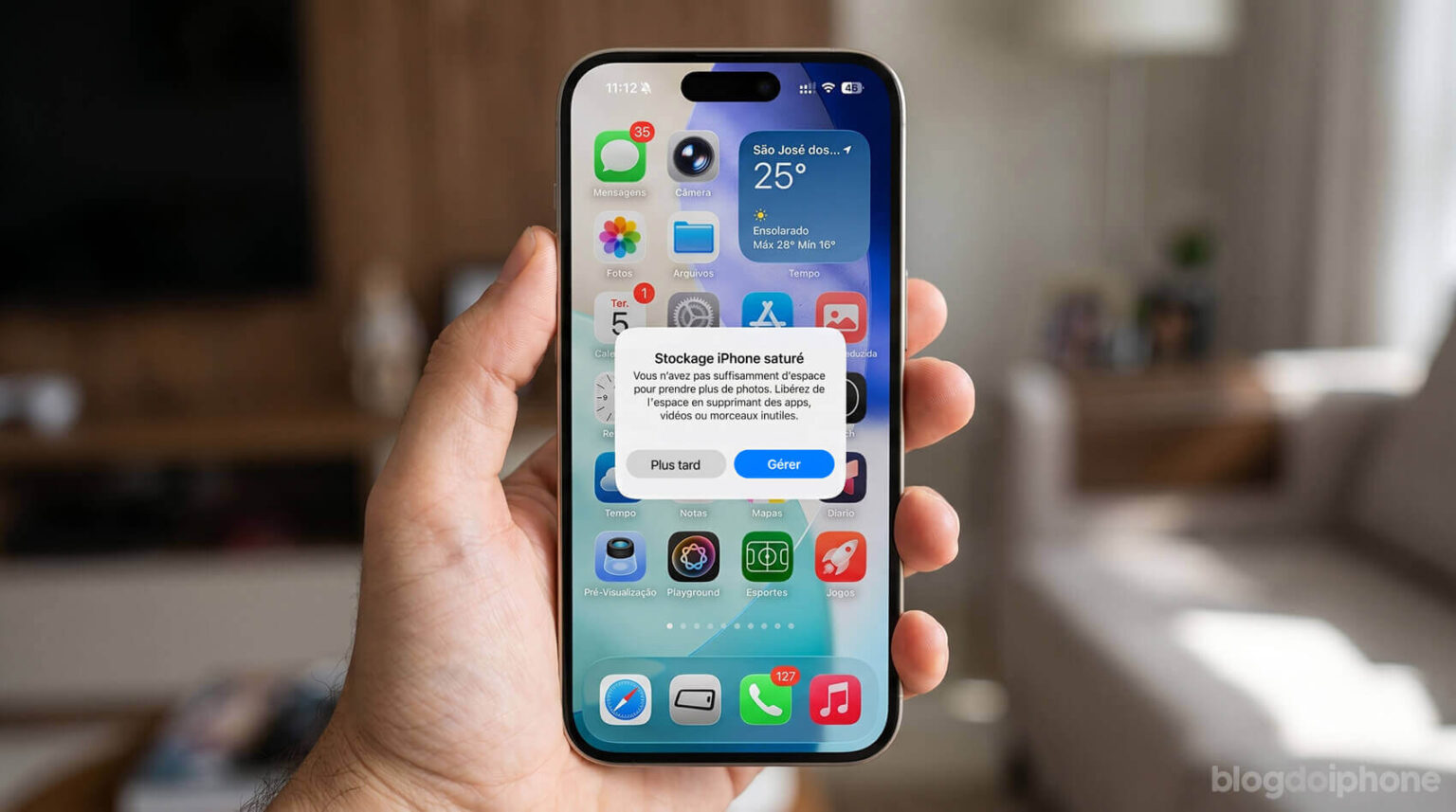
Rien n’est plus agaçant que de prendre son iPhone pour faire quelque chose de simple et de tomber sur le message indiquant que le stockage est saturé. Cela arrive souvent au moment où l’on veut prendre une photo importante ou mettre à jour une application essentielle.
La réaction la plus courante consiste à supprimer n’importe quoi pour régler le problème rapidement. Pourtant, cela conduit souvent à des regrets par la suite.
La bonne nouvelle, c’est qu’il est possible de libérer de l’espace sur l’iPhone de manière méthodique, sans renoncer à ce qui compte vraiment. Le secret n’est pas de supprimer davantage, mais de supprimer plus intelligemment.
Et nous allons vous présenter une application gratuite (et sans publicité) qui aide énormément à résoudre ce problème.
Pourquoi le stockage se remplit-il si rapidement ?
Beaucoup pensent que le problème vient d’une utilisation excessive, mais ce n’est pas toujours le cas.
Le comportement même de l’iPhone a évolué au fil des années. Les appareils photo sont devenus plus performants, les fichiers sont devenus plus volumineux et les applications enregistrent désormais davantage de contenu automatiquement.
Photos en haute qualité, longues vidéos, fichiers reçus dans les conversations et téléchargements en arrière-plan s’accumulent discrètement au fil du temps.
Lorsque vous vous en rendez compte, le système est déjà plein.
C’est pourquoi, pour libérer de l’espace sur l’iPhone, il ne faut pas agir dans la précipitation. Il est préférable d’identifier ce qui occupe le plus d’espace et de commencer par là.
Commencez par supprimer les photos et vidéos dont vous n’avez plus besoin
Si vous n’avez jamais vérifié ce qui occupe le plus d’espace sur votre iPhone, vous pouvez en être certain : les photos et les vidéos arrivent largement en tête.
Et c’est logique. Aujourd’hui, chaque photo est prise en haute résolution, les vidéos sont enregistrées en 4K et les Live Photos occupent davantage d’espace qu’on ne l’imagine.
Clever Cleaner intervient précisément à ce niveau. L’application a été conçue pour résoudre ce problème principal de manière simple et efficace.
Au lieu de passer des heures à examiner vos photos une par une, l’application analyse intelligemment votre photothèque.
Elle détecte les doublons, les photos très similaires, les vidéos volumineuses ainsi que les captures d’écran oubliées.
Vous pouvez également choisir manuellement les photos et vidéos à conserver ou à supprimer. Grâce à la fonction « Balayer », il suffit de quelques secondes pour décider ce qui reste et ce qui part à la corbeille.
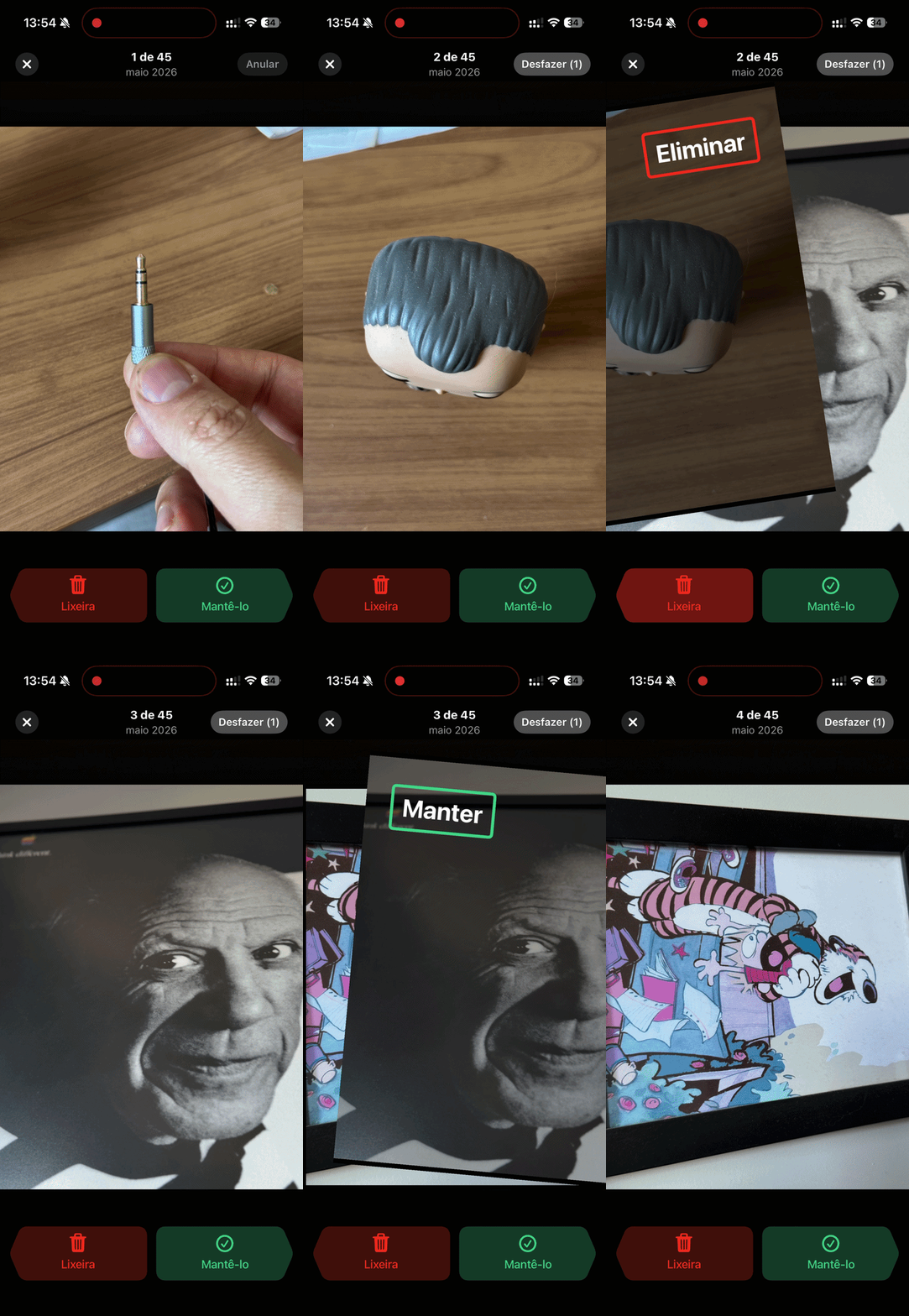
Le plus intéressant, c’est que l’application reste très simple à utiliser. Elle est gratuite, sans publicité et permet de nettoyer votre iPhone en quelques gestes seulement.
En pratique, c’est l’une des méthodes les plus rapides pour libérer de la mémoire sur l’iPhone sans transformer cela en corvée.
À savoir
Clever Cleaner est développé par la même entreprise que le célèbre Disk Drill, l’un des logiciels de récupération de données les plus reconnus sur Windows et Mac, avec plus de 15 ans d’expérience.

Les applications oubliées occupent aussi de l’espace
Après les photos, il est utile de jeter un œil aux applications installées.
Avec le temps, il est fréquent de télécharger des applications par curiosité et de ne plus jamais les utiliser. Certaines continuent pourtant à occuper beaucoup d’espace, même lorsqu’elles ne servent plus à rien.
Les réglages de stockage de l’iPhone permettent d’y voir beaucoup plus clair. Vous y trouverez précisément la quantité d’espace utilisée par chaque application.
- Ouvrez l’application Réglages sur votre iPhone.
- Appuyez sur Général.
- Ouvrez le menu Stockage de l’iPhone.
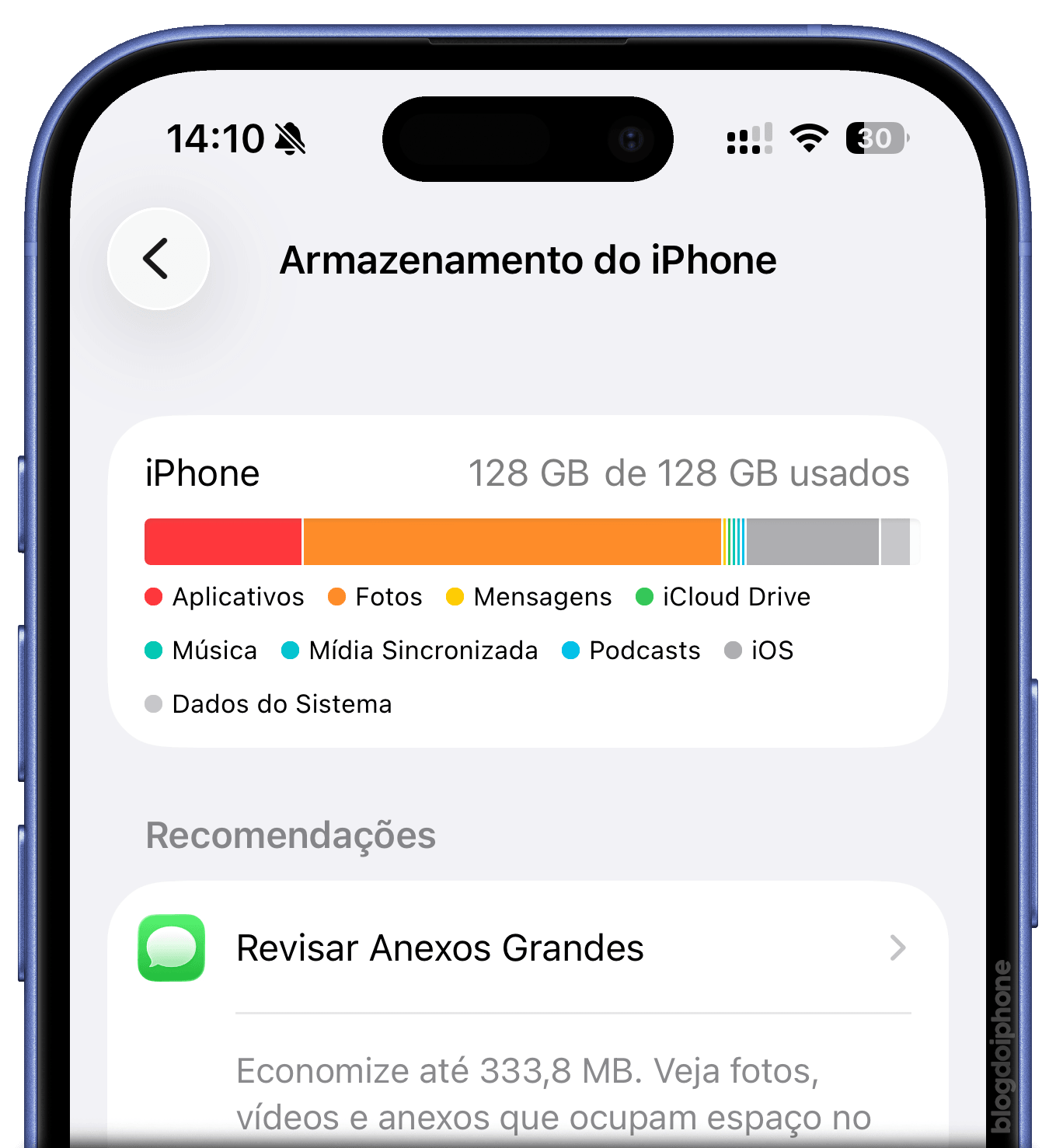
C’est ici que vous pouvez voir quels éléments occupent le plus d’espace sur votre téléphone. Faites défiler la liste et recherchez les applications que vous n’utilisez plus. Si vous en trouvez une dont vous ne savez même plus à quoi elle sert, c’est probablement qu’elle ne vous est plus utile.
Très souvent, supprimer seulement deux ou trois applications suffit déjà à faire une différence.
Cette étape est simple, mais particulièrement efficace pour optimiser le stockage de l’iPhone.
Les données accumulées que vous ne voyez pas
À l’étape précédente, vous avez peut-être remarqué que certaines applications très utilisées consomment une quantité impressionnante de gigaoctets. Beaucoup d’entre elles accumulent inutilement ce que l’on appelle le cache, qui grossit au fil des années sans réelle nécessité.
Les réseaux sociaux, les navigateurs web et les services de streaming enregistrent des données en arrière-plan. Cette accumulation augmente progressivement et peut finir par occuper beaucoup d’espace.
Facebook et Instagram figurent parmi les principaux responsables.
Pour résoudre ce problème, il suffit généralement de supprimer l’application de l’iPhone puis de la réinstaller. Vous constaterez souvent un gain important d’espace sans perdre aucune donnée, puisque la majorité du contenu est stockée dans le cloud.
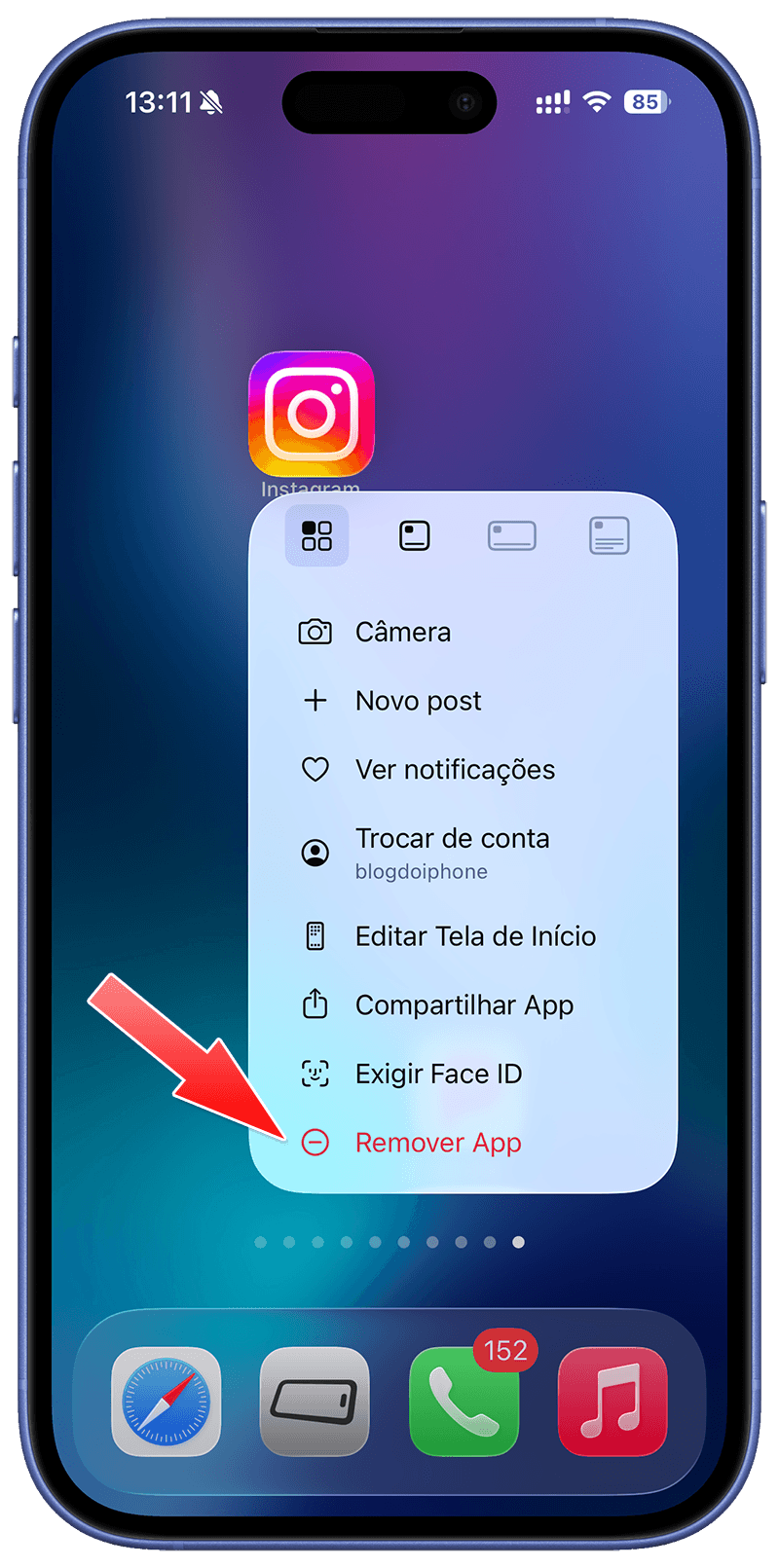
En revanche, pour les applications qui stockent réellement des fichiers en local, comme les gestionnaires de PDF, les applications de retouche d’image, de traitement de texte ou de montage vidéo, il est préférable de nettoyer leur contenu avant de les supprimer.
Sur WhatsApp, il est également très fréquent d’accumuler une grande quantité de photos et de vidéos reçues de ses contacts. Un nettoyage régulier est donc recommandé. Nous avons d’ailleurs publié un guide spécifique consacré à WhatsApp.
Il existe également un autre type de consommation d’espace qui n’apparaît pas de manière évidente.
Comme iOS ne propose pas toujours d’outil direct pour nettoyer ces données, la solution la plus pratique consiste souvent à supprimer puis réinstaller certaines applications.
Cela peut sembler basique, mais c’est efficace. Cette méthode aide considérablement à désencombrer un iPhone saturé sans toucher aux photos ni aux documents importants.
Les messages accumulent plus de données qu’on ne le pense
L’application Messages peut stocker beaucoup plus de contenu que vous ne l’imaginez.
Photos, vidéos et messages audio échangés au fil du temps restent enregistrés sans qu’aucun nettoyage automatique ne soit effectué.
Pour identifier les conversations qui occupent le plus d’espace, suivez le même chemin indiqué précédemment : Réglages > Général > Stockage de l’iPhone, puis recherchez l’application Messages.
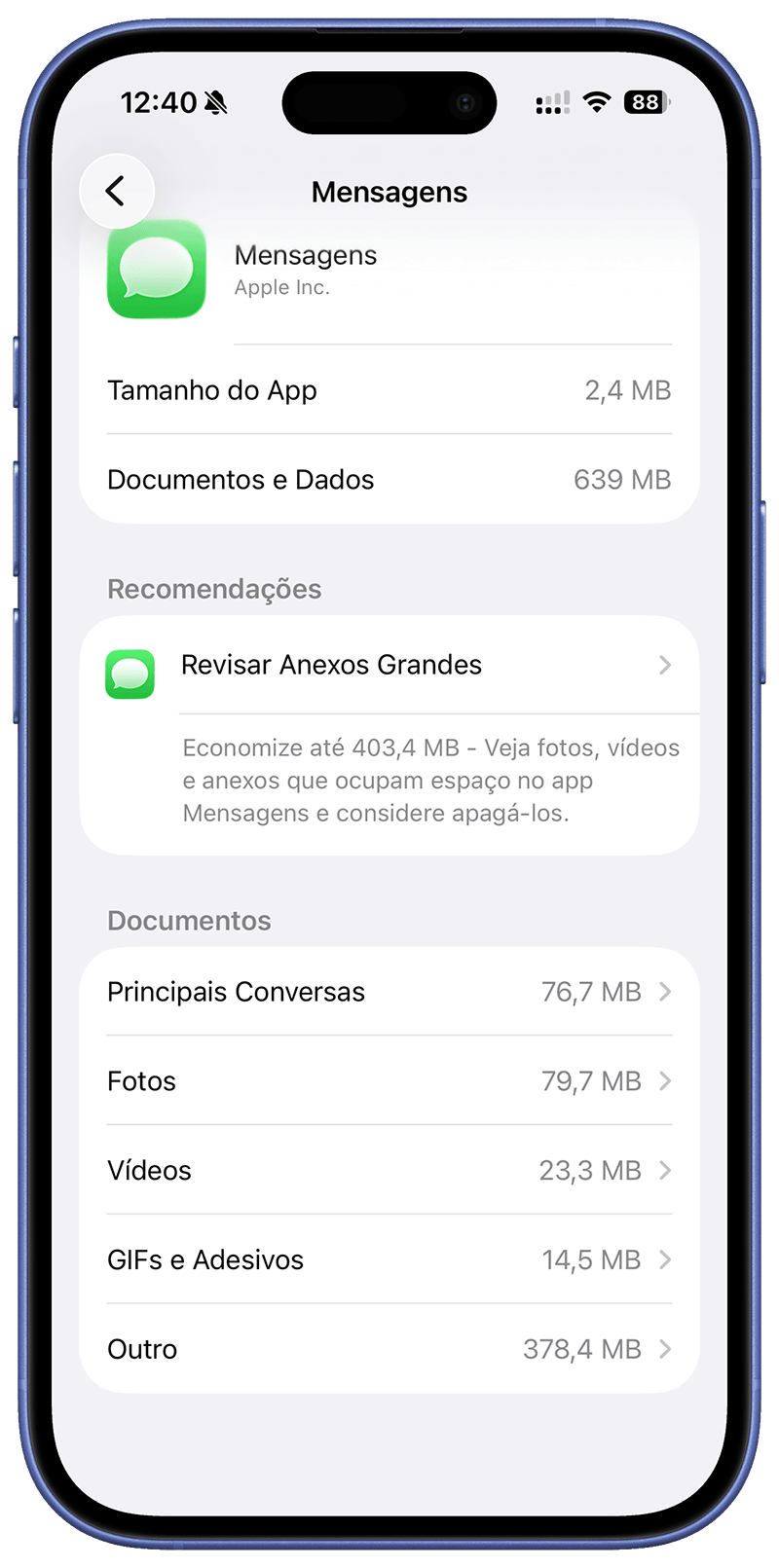
Réduire la durée de conservation des messages ou revoir les anciennes pièces jointes peut permettre de récupérer une quantité non négligeable d’espace.
Ce n’est pas forcément le premier endroit à vérifier, mais cela peut faire une réelle différence lorsque l’objectif est de libérer durablement de l’espace sur l’iPhone.
iCloud peut être d’une grande aide
Si vous utilisez iCloud, il existe une fonctionnalité qui mérite vraiment d’être activée : Photos iCloud.
L’optimisation du stockage conserve sur l’appareil des versions allégées de vos photos, tandis que les fichiers originaux sont stockés dans le cloud.
Cela permet de réduire l’espace occupé sur l’iPhone sans perdre l’accès à vos images.
Si cette fonction n’est pas encore activée, voici comment procéder :
- Ouvrez l’application Réglages sur votre iPhone ;
- Appuyez sur le menu Apps, situé tout en bas de la première page ;
- Recherchez puis ouvrez l’option Photos ;
- Activez la fonction Photos iCloud.
Une fois cette fonction activée, veillez également à sélectionner l’option Optimiser le stockage de l’iPhone.
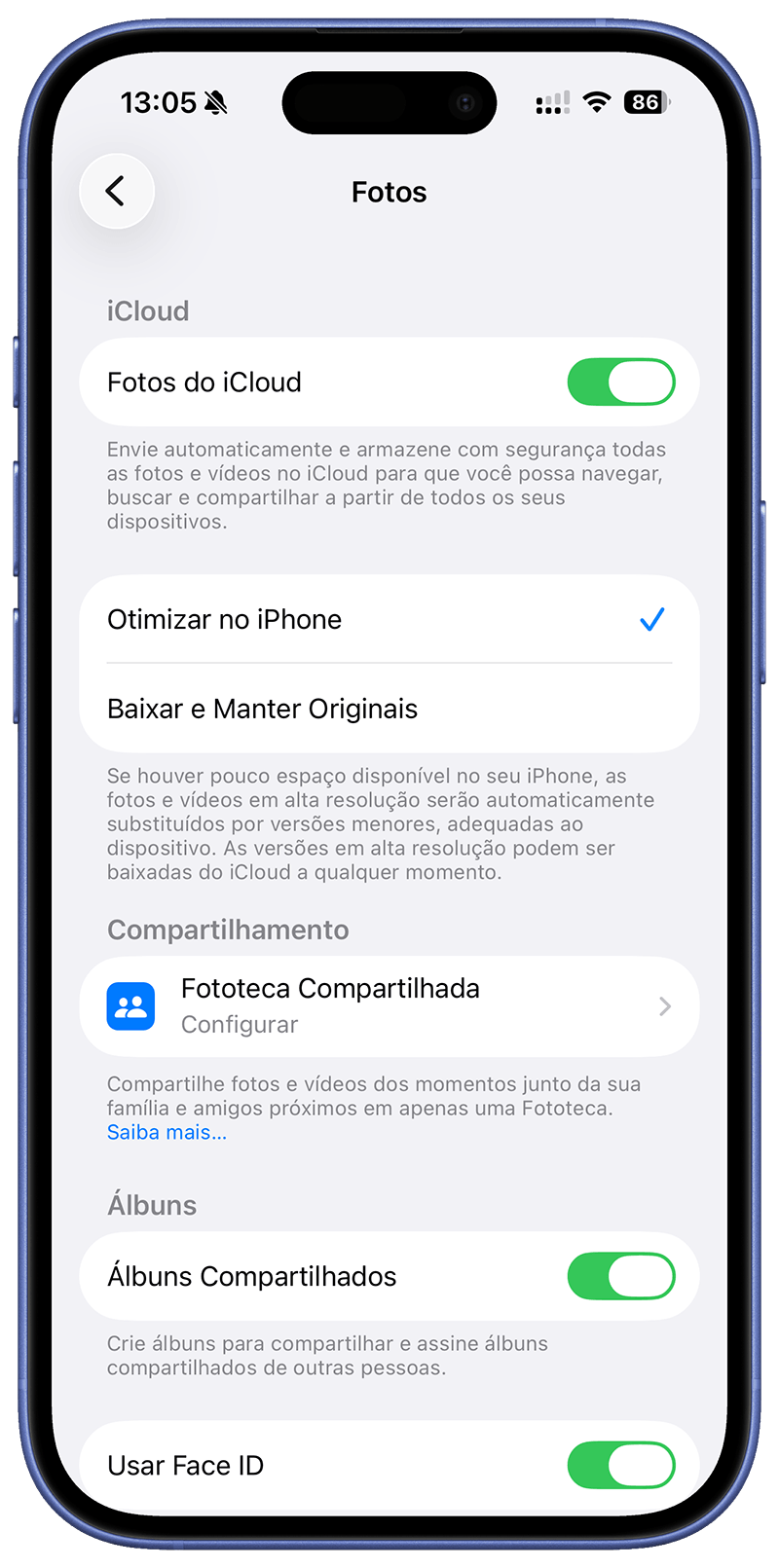
À partir de ce moment, le système commencera à transférer toutes vos photos et vidéos vers iCloud, tout en conservant sur l’appareil une version optimisée de taille réduite. Cela permet de diminuer considérablement l’espace occupé par votre photothèque.
Bien sûr, si vous possédez un très grand nombre de photos et de vidéos, vous devrez probablement souscrire à l’un des forfaits iCloud+, car l’offre gratuite est limitée à 5 Go. Cependant, les tarifs restent raisonnables au regard de l’espace de stockage supplémentaire obtenu.

Ce qui fonctionne vraiment au quotidien
Il n’existe pas de solution miracle. Ce qui fonctionne réellement, c’est la combinaison de plusieurs petites actions.
Commencer par les photos permet généralement de résoudre la plus grande partie du problème rapidement. Ensuite, revoir les applications installées, nettoyer les données accumulées et ajuster certains réglages aide à éviter que l’espace ne se remplisse à nouveau trop vite.
La démarche est simple, mais bien plus efficace que de supprimer des fichiers au hasard.
Supprimer des éléments de manière aléatoire apporte un soulagement immédiat, mais le problème revient souvent rapidement. Ce qui fonctionne vraiment consiste à comprendre où se situe la consommation d’espace et à agir de manière méthodique : d’abord les photos et vidéos, puis les applications, puis les données accumulées.
En suivant cette logique, vous pourrez libérer de l’espace sur votre iPhone, récupérer de précieux gigaoctets et conserver tout ce qui compte réellement.
Et surtout, vous éviterez probablement de vous retrouver à nouveau dans cette situation avant longtemps. 😅