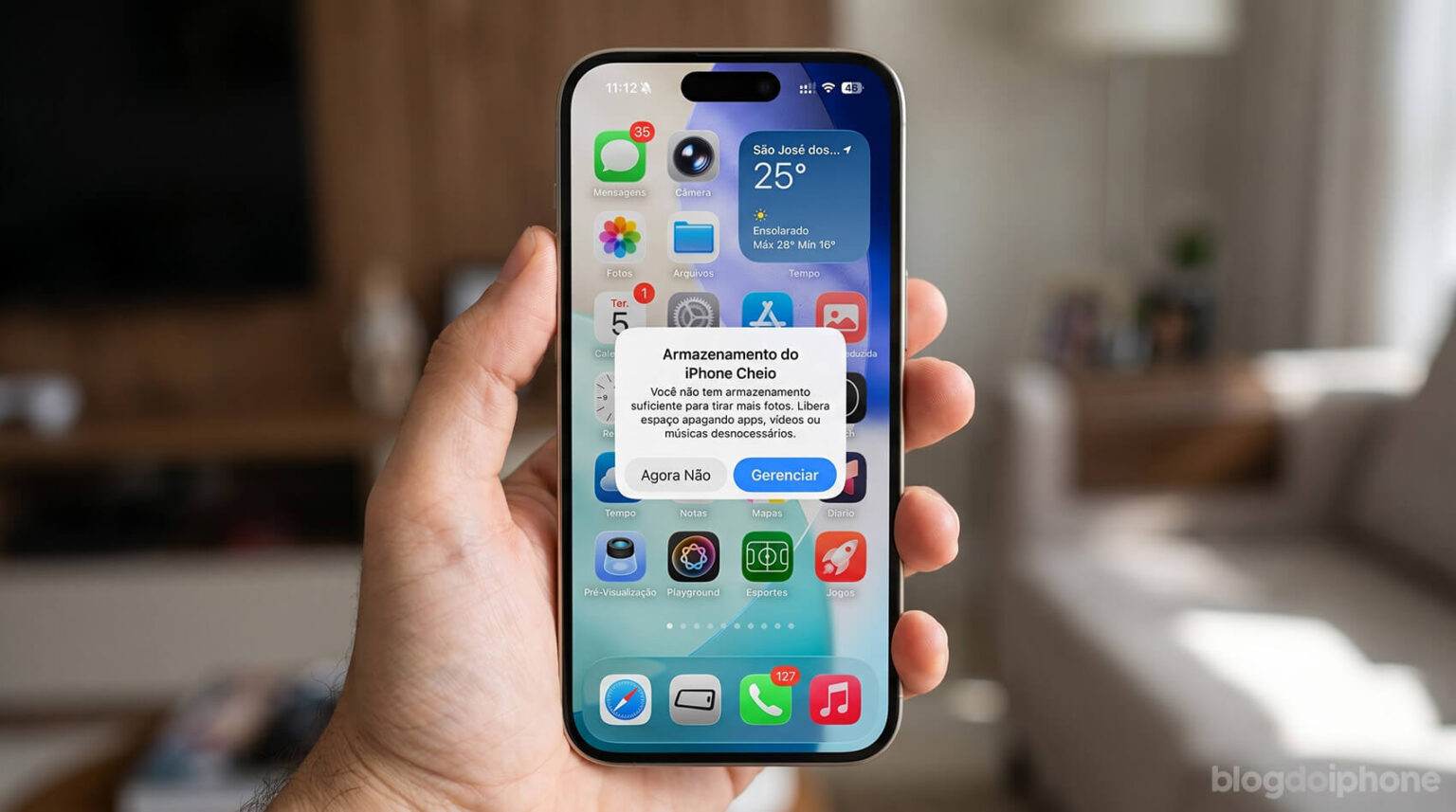
No hay nada más frustrante que tomar el iPhone para hacer algo sencillo y encontrarte con el aviso de almacenamiento lleno. A veces sucede justo cuando necesitas tomar una foto importante o actualizar una aplicación esencial.
La reacción más común es empezar a borrar cualquier cosa para resolver el problema rápidamente. Pero eso casi siempre termina provocando arrepentimiento después.
La buena noticia es que puedes liberar espacio en tu iPhone de forma organizada y sin renunciar a lo que realmente importa. El secreto no está en borrar más, sino en borrar mejor.
Y vamos a mostrarte una aplicación gratuita (y sin anuncios) que ayuda muchísimo a solucionar este problema.
Por qué el almacenamiento se llena tan rápido
Muchas personas creen que el problema se debe a un uso excesivo, pero no siempre es así.
El propio uso del iPhone ha cambiado con los años. Las cámaras han mejorado, los archivos son más grandes y las aplicaciones comenzaron a guardar más contenido de forma automática.
Las fotos en alta calidad, los vídeos largos, los archivos recibidos en conversaciones y las descargas silenciosas se acumulan sin llamar la atención.
Cuando te das cuenta, el sistema ya está lleno.
Por eso, para liberar almacenamiento en el iPhone, no sirve actuar por impulso. Lo mejor es entender qué está ocupando más espacio y empezar por ahí.
Empieza eliminando las fotos y vídeos que ya no quieres
Si nunca te has detenido a analizar qué es lo que más espacio ocupa en tu iPhone, puedes apostar sin miedo: las fotos y los vídeos lideran la lista con diferencia.
Y tiene sentido. Hoy en día, cada foto tiene una resolución muy alta, los vídeos se graban en 4K y además existen las Live Photos, que ocupan más espacio de lo que parece.
Clever Cleaner entra precisamente en este punto. Fue diseñado para resolver el principal problema de forma directa.
En lugar de pasar horas revisando foto por foto, la aplicación realiza un análisis inteligente de tu biblioteca de imágenes.
Encuentra imágenes duplicadas, fotos muy similares, vídeos de gran tamaño e incluso capturas de pantalla olvidadas.
También puedes elegir manualmente qué fotos y vídeos conservar o eliminar de forma sencilla. Con la función “Deslizar”, puedes decidir en segundos qué se queda y qué va a la papelera.
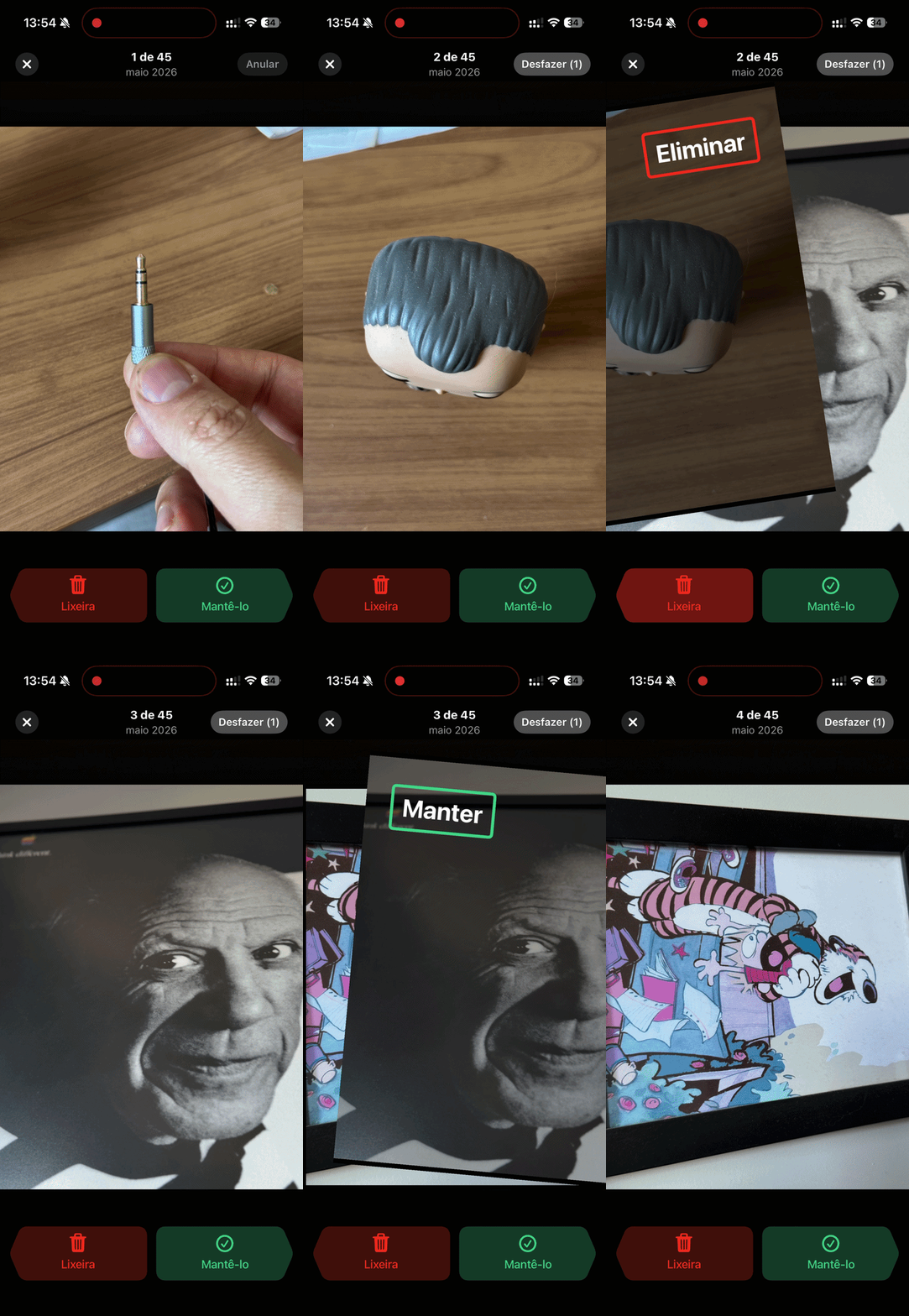
Lo más interesante es que se trata de una aplicación que no complica la experiencia. Es gratuita, sin anuncios y permite limpiar todo con apenas unos toques.
En la práctica, es una de las formas más rápidas de liberar memoria en el iPhone sin convertirlo en una tarea tediosa.
Ten en cuenta
Clever Cleaner está desarrollado por la misma empresa responsable del conocido Disk Drill, uno de los programas de recuperación de datos más importantes para Windows y Mac, con más de 15 años de trayectoria en el mercado.

Las aplicaciones olvidadas también ocupan espacio
Después de las fotos, vale la pena revisar las aplicaciones instaladas.
Con el tiempo, es normal descargar apps por curiosidad y no volver a utilizarlas nunca más. Algunas de ellas siguen ocupando bastante espacio, aunque ya no tengan utilidad.
Entrar en la configuración de almacenamiento del iPhone ayuda a ver esto con claridad. Allí aparece exactamente cuánto espacio está consumiendo cada aplicación.
- Abre la app Ajustes en el iPhone.
- Toca General.
- Abre el menú Almacenamiento del iPhone.
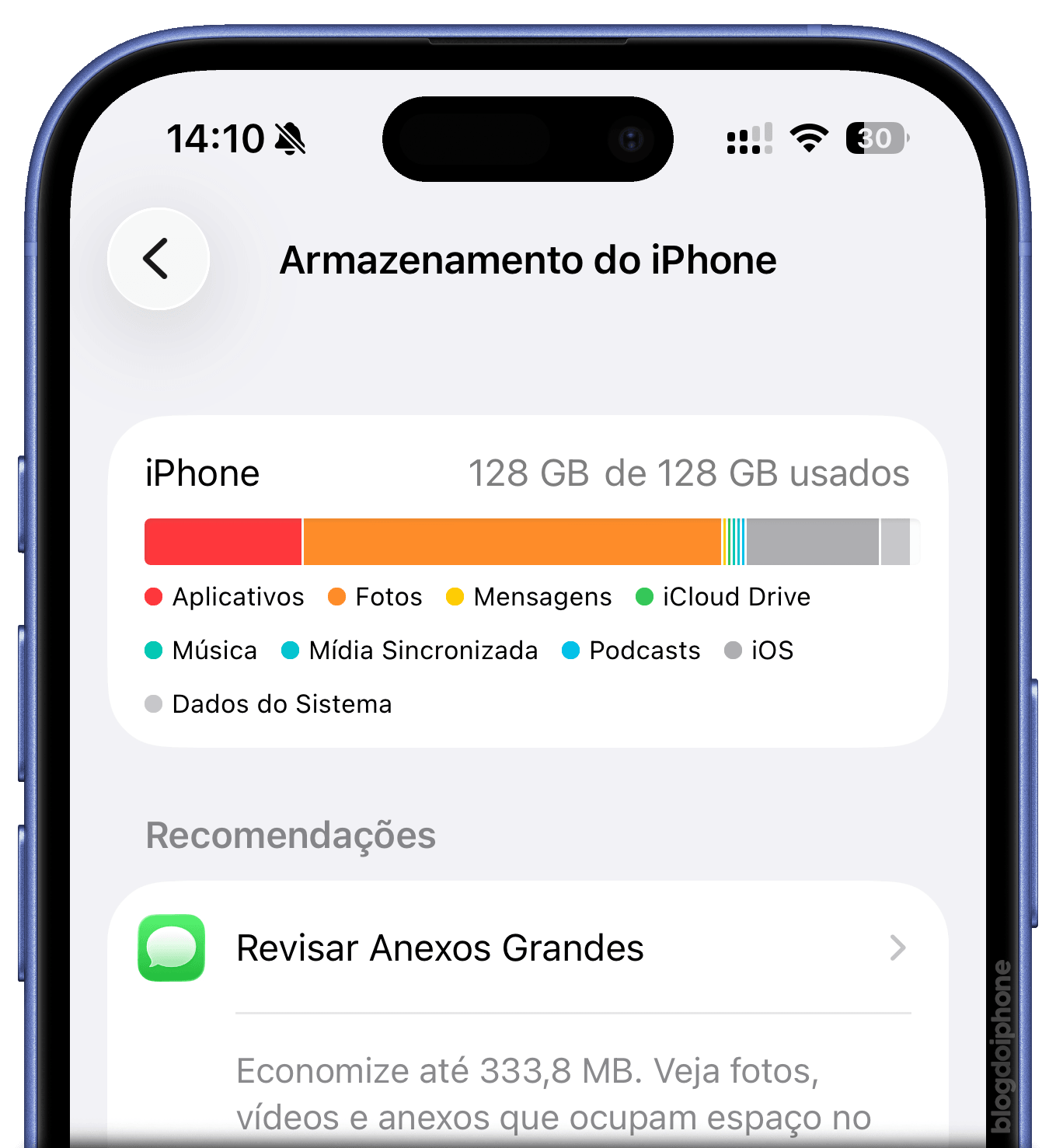
Aquí es donde puedes ver los archivos y aplicaciones que más espacio ocupan en tu teléfono. Desplázate hacia abajo y busca apps que ya no utilices. Si encuentras alguna que ni siquiera recuerdas para qué sirve, eso ya es una señal de que probablemente no te resulta útil.
Muchas veces, eliminar dos o tres aplicaciones ya marca una gran diferencia.
Este paso es sencillo, pero muy eficaz para optimizar el almacenamiento del iPhone.
Datos acumulados que no ves
En el paso anterior, quizás notes algunas aplicaciones muy utilizadas consumiendo una cantidad absurda de gigabytes. Muchas de ellas acumulan innecesariamente el llamado caché, que se va almacenando durante años sin que lo necesites.
Las redes sociales, los navegadores y los servicios de streaming guardan datos en segundo plano. Esa acumulación crece con el tiempo y puede ocupar muchísimo espacio.
Facebook e Instagram son campeones en esto.
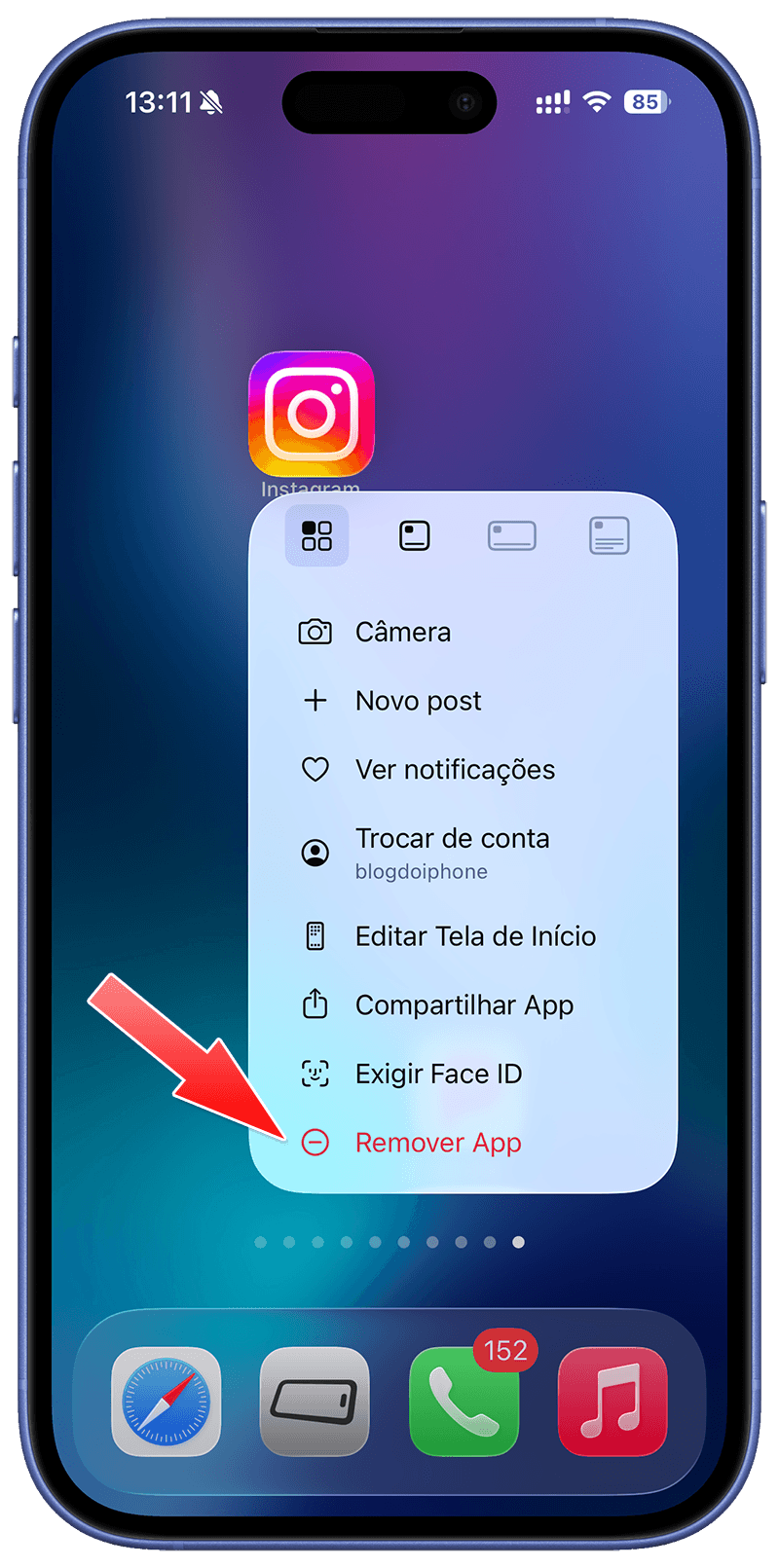
Para solucionarlo, necesitas eliminar las aplicaciones del dispositivo y volver a instalarlas. Verás que eso libera bastante espacio sin que pierdas nada importante, ya que todo ese contenido permanece almacenado en la nube.
En cambio, aquellas aplicaciones que realmente almacenan archivos internos, como gestores de PDF, editores de imágenes, texto o vídeo, sí deberían limpiarse antes de eliminarlas.
En WhatsApp también es muy común acumular una enorme cantidad de imágenes y vídeos enviados por otras personas, así que hacer una “limpieza” cada cierto tiempo es necesario. Para eso, hemos preparado otro tutorial específico sobre WhatsApp.
Existe otro tipo de consumo de almacenamiento que no aparece de forma tan evidente.
Como el sistema no ofrece una limpieza directa, la solución más práctica suele ser eliminar y reinstalar algunas aplicaciones.
Parece algo básico, pero funciona. Y ayuda bastante a limpiar un iPhone lleno sin tocar fotos o documentos importantes.
Los mensajes también acumulan más de lo que parece
La app Mensajes puede guardar mucho más contenido del que imaginas.
Las fotos, vídeos y audios intercambiados con el tiempo permanecen almacenados allí sin ninguna limpieza automática.
Para ver la lista de conversaciones y archivos que más espacio ocupan, sigue el mismo camino explicado anteriormente: Ajustes > General > Almacenamiento del iPhone y busca la app Mensajes.
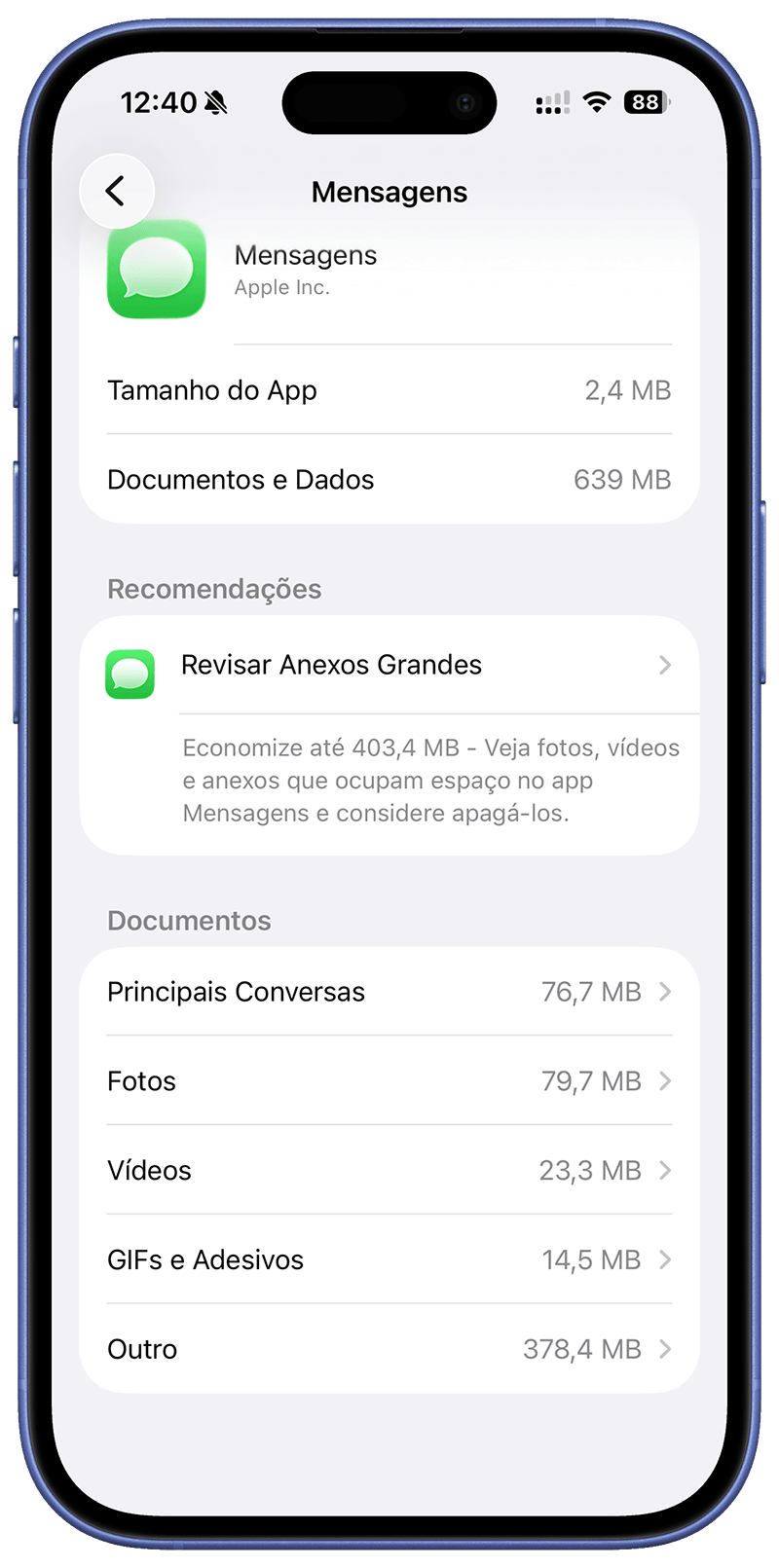
Ajustar el tiempo de conservación de los mensajes o revisar los archivos adjuntos antiguos puede ayudar muchísimo.
No es el primer lugar que deberías revisar, pero sí marca una diferencia cuando el objetivo es liberar espacio en el iPhone de manera consistente.
iCloud puede ayudar muchísimo
Si utilizas iCloud, hay una función que realmente vale la pena activar: Fotos en iCloud.
La optimización del almacenamiento mantiene versiones más ligeras de las fotos en el dispositivo y guarda los archivos originales completos en la nube.
Esto reduce el espacio ocupado en el iPhone sin que pierdas acceso a tus imágenes.
Si todavía no tienes esta función activada, así puedes hacerlo:
- Abre la aplicación Ajustes en tu iPhone;
- Toca el menú Apps, al final de la primera página;
- Busca y abre la opción Fotos;
- Activa la función Fotos en iCloud.
Después de activar la función, también debes habilitar la opción Optimizar almacenamiento del iPhone.
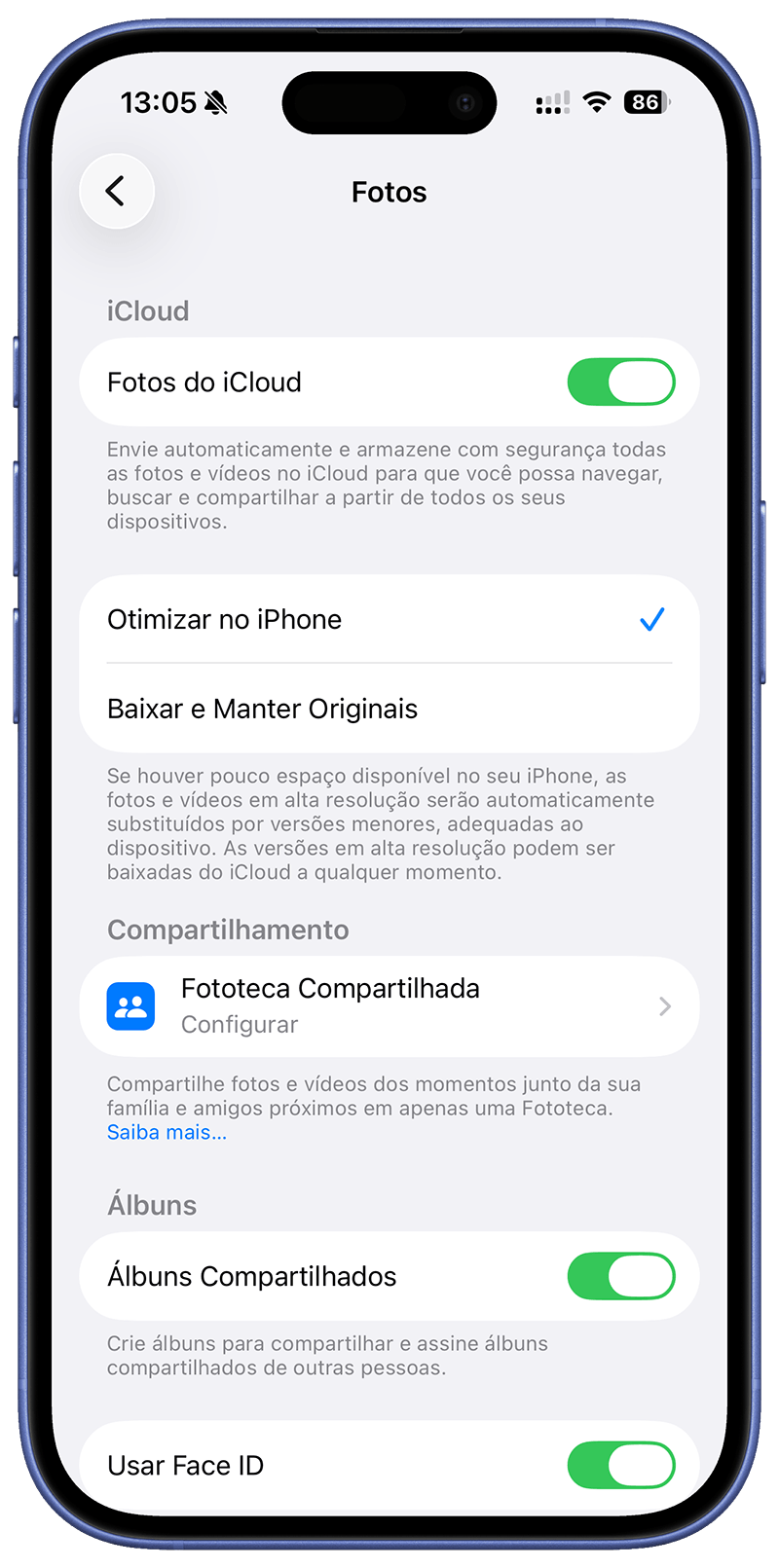
A partir de ese momento, el sistema comenzará a enviar todas tus fotos y vídeos a iCloud, dejando únicamente una versión optimizada en tu dispositivo. Esto reduce considerablemente el espacio que ocupan.
Por supuesto, si tienes una cantidad muy grande de fotos y vídeos, probablemente necesitarás contratar uno de los planes de iCloud+, ya que la versión gratuita solo ofrece 5 GB de almacenamiento. Sin embargo, los precios son bastante razonables teniendo en cuenta el beneficio que aporta.

Lo que realmente funciona en el día a día
No existe una solución mágica. Lo que funciona es la combinación de pequeñas acciones.
Comenzar por las fotos permite resolver rápidamente el problema principal. Después, revisar las aplicaciones, limpiar los datos acumulados y ajustar algunas configuraciones evita que el almacenamiento vuelva a llenarse tan rápido.
Es un proceso sencillo, pero mucho más eficaz que eliminar archivos por impulso.
Borrar archivos al azar puede solucionar el problema de forma momentánea, pero volverá pronto. Lo que realmente funciona es entender dónde está el consumo de almacenamiento y actuar de manera estratégica. Primero fotos y vídeos, luego aplicaciones y después los datos acumulados.
Siguiendo esta lógica, podrás liberar memoria en tu iPhone, recuperar espacio y conservar todo lo que realmente importa.
Y lo mejor de todo: no tendrás que volver a enfrentarte a ese molesto aviso de almacenamiento lleno en mucho tiempo. 😅