[MANUAL BDI] Como transferir arquivos PDF para o iPad, iPod touch ou iPhone

O iPhone, e principalmente o iPad, são ótimos para leitura de livros eletrônicos e documentos digitais, pois além de economizar folhas de papel, é muito mais “portátil” ao permitir que carreguemos centenas de livros para onde formos. Mas nem todo mundo sabe como fazer para transferir arquivos PDF para o aparelho.
Há diversas maneiras de fazer isto, mas neste artigo mostraremos um tutorial específico para ajudar você a dar os primeiros passos.
![]()
♦ Aplicativo para a leitura de PDFs
A primeira coisa que você deve fazer é instalar no seu dispositivo um aplicativo que organize e leia seus arquivos PDF, pois o sistema do iPhone ou iPad não traz “de fábrica” um aplicativo específico para isto (apesar do sistema abri-los nativamente no Mail ou no Safari).
O mais conhecido é, sem dúvida, o aplicativo iBooks, da própria Apple (link). Com ele, você pode ler tanto livros em formato ePub quanto em PDF, além de poder organizar por “estantes” os documentos da forma que você quiser.
Mas o iBooks não é muito bom para ler arquivos PDF com o aparelho na horizontal, pois as letras ficam muito pequenas. Se você tenta dar um zoom com os dedos, ao passar para a página seguinte, ele volta a ajustar a folha na altura da tela. Neste sentido, o aplicativo Documents by Readdle (link) para iPad é muito melhor, oferecendo uma leitura de PDFs na horizontal de forma otimizada. Outro diferencial bem importante é que ele permite abrir documentos diretamente de serviços da nuvem, como o Dropbox.
Há diversos outros aplicativos para esta função, mas nós sugerimos estes dois, que são gratuitos. Escolhida e instalada a ferramenta, você precisará então transferir os PDFs para o aparelho. Há diferentes maneiras de fazer isto, as quais explicamos a seguir.

![]()
♦ Método 1: enviar por email
O Mail do iOS permite que você abra arquivos PDF recebidos por email e por isso, a maneira mais básica de transferir estes arquivos do seu PC para o iPad ou iPhone é enviá-los por email para você mesmo.
É simples: no PC, basta anexar o documento ao corpo do email e enviar para um endereço que você consiga abrir no iPad ou iPhone. Uma vez recebido, toque no ícone para baixá-lo e então abri-lo.
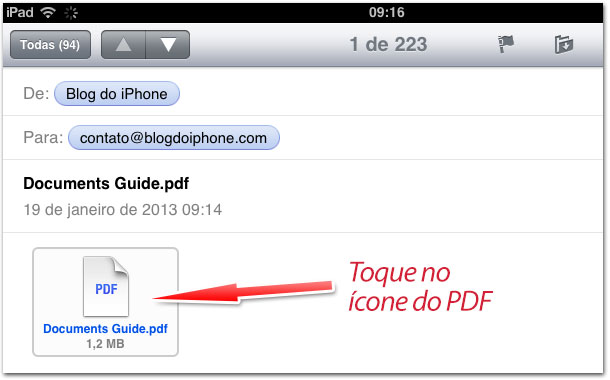
Uma vez o arquivo aberto no iPad ou iPhone, basta tocar no botão de compartilhamento, situado na parte superior, à direita. Ele apresentará diversas opções de aplicativos em que você poderá abrir o documento. Escolha aquele que você deseja.
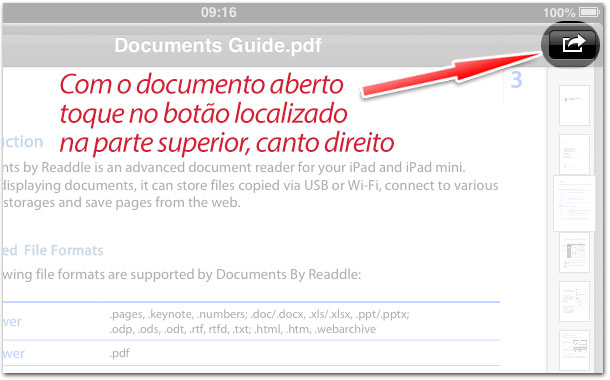
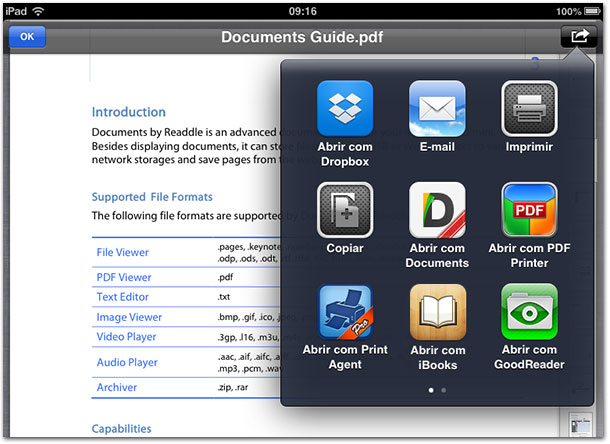
Pronto, você agora está com o documento no seu aparelho e já pode lê-lo.
![]()
♦ Método 2: transferir pelo iTunes no computador
Se você tem muitos arquivos para transferir, talvez mandá-los por email não seja a melhor solução. Neste caso, conectar o aparelho no computador pelo cabo USB e transferi-los pelo programa iTunes talvez seja uma solução bem mais prática para você.
Se você ainda não tiver o iTunes instalado no seu computador, instale-o através deste link.
Geralmente, é possível transferir arquivos para aplicativos através da função Compartilhamento de Arquivos no iTunes. Mas com o iBooks é diferente, pois ele sincroniza diretamente com a biblioteca do computador. Confira como fazer em ambos os casos.
➣ Sincronizando com o iBooks
Para ficar mais fácil de explicar, você precisará visualizar a barra lateral que sempre existiu no iTunes, mas que na nova versão 11 ela ficou escondida. Abra o iTunes e se ela ainda não estiver visível, aperte as teclas CTRL+S (isso no Windows; se você usa Mac, vá no menu Visualizar e selecione Mostrar Barra Lateral).
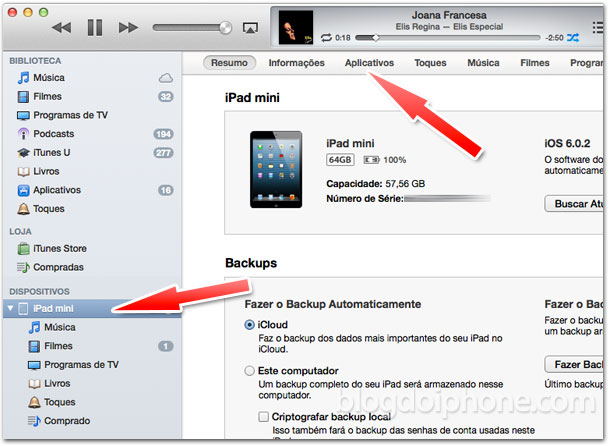
Conecte seu dispositivo iOS (iPad, iPod ou iPhone) no computador pelo cabo USB e espere aparecer na barra lateral do iTunes. Agora simplesmente arraste o arquivo PDF (ou vários deles ao mesmo tempo) para o dispositivo no iTunes, conforme a imagem abaixo:
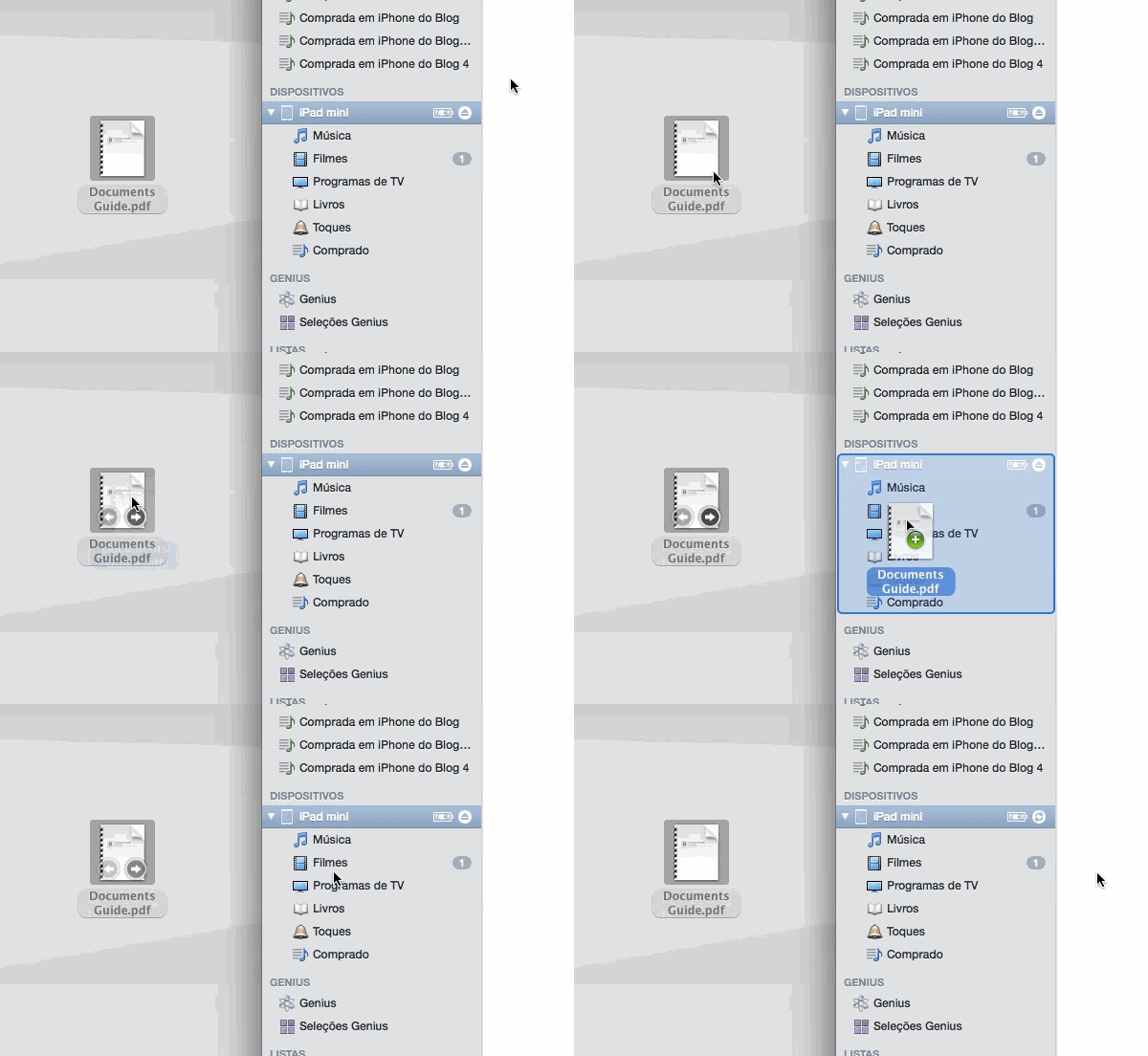
O documento assim irá aparecer no aplicativo iBooks do seu aparelho. Simples assim.
➣ Usando o Compartilhamento de Arquivos
Caso você queira que o PDF apareça em outro aplicativo (no nosso exemplo, o Documents), você deverá usar a opção Compartilhamento de Arquivos, no iTunes.
Clique no ícone do dispositivo na barra lateral do iTunes e depois, no menu superior que aparecer, selecione Aplicativos.
Uma tela irá aparecer, mostrando um espelho do que você tem instalado no dispositivo. Na parte de baixo da tela, você verá a opção de compartilhamento individual por aplicativo. É aí que você irá transferir os arquivos diretamente para eles.
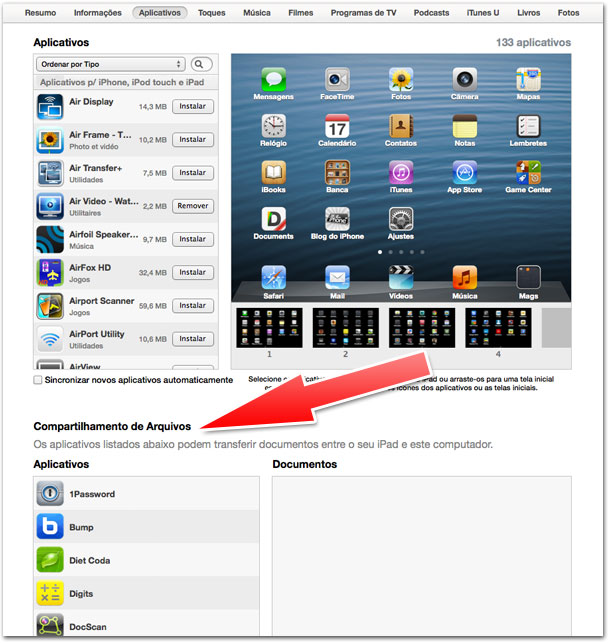
Selecione o aplicativo que você deseja e clique no botão Adicionar para transferir os arquivos PDF que você deseja ler no dispositivo. Eles serão então transferidos diretamente para o aplicativo selecionado.

Pronto. Boa leitura!
![]()
♦ Método 3: baixar da internet
Muitos documentos PDF que você precisa são baixados diretamente da internet, como em sites de universidades ou intranets de empresa. Para isso, é bem simples, pois o Safari sempre abriu normalmente arquivos neste formato.
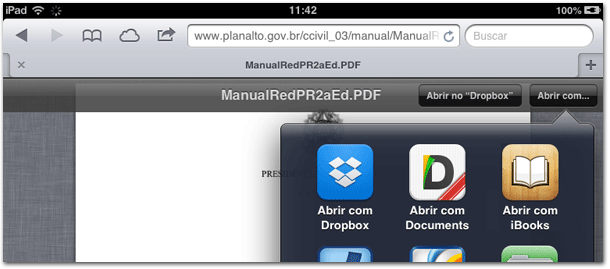
Abra o Safari no iOS (ou qualquer outro navegador) e vá até o link para baixar o documento. Toque nele e aguarde que o PDF seja todo carregado. Quando isso acontecer, um menu transparente aparecerá, dando a opção para você abrir o documento em outro aplicativo. Se o menu desaparecer, basta dar um simples toque no centro da tela.
Toque no botão “Abrir com…” e selecione o aplicativo no qual você quer abrir o PDF e ele será transferido para lá. Assim, você poderá lê-lo a hora que quiser, sem precisar estar conectado à internet.
![]()
♦ Método 4: Dropbox
Deixamos por último aquele que consideramos o mais fácil e prático dos métodos: baixar pelo Dropbox. Ele é o mais conhecido serviço de nuvem que existe, que permite você abrir no iPhone ou iPad arquivos que estão no computador, de forma fácil e intuitiva.
Nuvem (ou cloud) é a maneira como chamamos os serviços que oferecem servidores distantes, para guardarmos nossos documentos. Eles ficam armazenados nos computadores da empresa e podem ser acessados de qualquer lugar.
Quando você instala o Dropbox no computador, ele cria uma pasta compartilhada com a nuvem e tudo o que você guardar nela, poderá ser acessada no seu celular ou tablet. Se você ainda não tem uma conta lá, crie uma agora mesmo (link). Ele é ótimo e ajudará você em muita coisa, pode confiar.
Depois de criada a conta e instalado no seu computador, passe todos os documentos presentes no PC que você quer abrir no iPad (ou iPhone/iPod) para a pasta do Dropbox e espere sincronizar automaticamente com o servidor deles. A partir daí, você já pode abrir diretamente todos os documentos no seu dispositivo, seja usando o aplicativo Documents (que falamos no início deste artigo) ou o próprio aplicativo do Dropbox, que pode ser baixado neste link, com versão Universal que roda tanto no iPhone e iPod quanto no iPad.
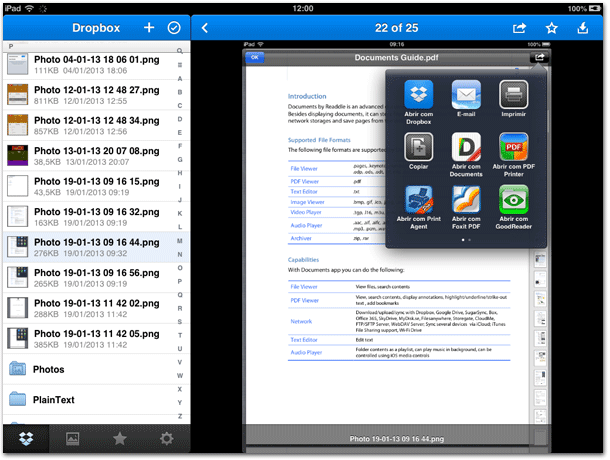
Pelo aplicativo Dropbox, você também poderá abrir seus arquivos em outros aplicativos.
![]()
Pronto, estas são as principais maneiras de transferir seus PDFs para o seu iPad, iPhone ou iPod touch. Há diversas outras, mas com estas que indicamos você deverá ser capaz de fazer o básico com seus documentos.
Nossa coluna Manual Blogdoiphone tem o objetivo de explicar dicas essenciais para o uso dos dispositivos iOS. Guarde este artigo em seus favoritos, para compartilhar com algum amigo ou parente que um dia precisar. ![]()
Conteúdo original © Blog do iPhone


Show de Bola.
Ótimo Post.
Parabéns a Equipe BlogdoIphone.
Sucesso!!!
Legal!
Parabéns, ótimo tutorial!
Valeu Equipe do Blog!
Ótimo e completo
iLex esqueceu de falar que tem o Mac, pode copiar colar no iBooks Author e criar tipo um Livro ;D Vlw espero ter ajudado ^^
E se ainda restarem dúvidas…
O iPad é fantástico, mas de novo um dispositivo iOS sofre, pelas amarras da Apple. Se eu quiser passar na casa de um amigo, e passar 2 gigas de livro pro tablet por cabo, não tem jeito! Será que algum dia a Apple vai parar com essa bobeira, e fazer um sistema mais livre?
Na teoria, você não tem direito de passar 2GB de livros de outra pessoa para o seu iPad, pois há direitos autorais envolvidos.
Não necessariamente…
Pode ser de autoria do próprio amigo ou em uma licença que permita livre distribuição, como um compêndio governamental público…
Sim, mas vamos ser sinceros: qual a porcentagem de chances do seu exemplo ser real considerando a totalidade dos usuários?
Eu também gostaria que os produtos da Apple fossem mais “livres”, só citei uma das razões de haver tantas amarras.
Em um mundo perfeito, onde as pessoas não pirateiam livros, músicas e filmes e nem roubam propriedade intelectual dos outros, este tipo de amarra não seria necessário. Mas enquanto os que reclamam disso forem os mesmos que baixam coisas da internet, este mundo ideal não vai existir.
+1000 pra vc
Concordo com seu comentário em partes, iLex. Para conversar disso, a gente teria que falar sobre o jeito como nós vemos a “propriedade” de livros e músicas. Eu tenho direito de ter o livro digital, se eu tiver o livro físico? Se sim, eu posso pegar muuuitos mega de livros na casa de um amigo que tenha a base de dados. Eu estou querendo comprar livros digitais há muito tempo, mas me recuso a pagar na versão digital um valor igual (ou próximo) da versão física.
Mas de qualquer maneira, a minha crítica não é essa. Minha crítica é em relação às amarras que a Apple põe nos seus produtos, sabe-se lá porquê. Se você me perguntar, eu não sei dizer precisamente o motivo dessa burocracia. Uns dizem que é pra manter a segurança, outros dizem que é pra incentivar a compra pelas stores da Apple. Vai saber, né.
Não, você legalmente não tem direito de pegar uma cópia digital de um livro que possui no papel. São mídias diferentes. A questão de direitos autorais é bastante complexa, tanto que às vezes beira ao ridículo de fazer o consumidor pagar duas vezes pelo mesmo produto. Nem quero entrar nessa discussão, pois levaria horas e não chegaríamos a lugar nenhum.
As amarras criadas no iPod (e herdadas no iPhone) foi uma maneira da Apple convencer as grandes gravadoras a transformar seus repertórios em formato digital e disponibilizar na iTunes Store, que na época era uma ideia nova e todas ainda tinham muito receio.
O Napster criou um pavor nas gravadoras no formato digital, e se a Apple nao fizesse isso, a iTunes Store nao existiria.
Portanto, não é apenas um capricho da Apple, há uma razão histórica para ser como é. Repito, eu também preferiria que fosse mais fácil manejar mídias no iPhone, mas entendo o motivo de não ser assim.
É Fato e também Histórico que os “Certos” “Pagam” pelos “Errados”. Bloqueiam ou Proíbem algo que alguns realmente usariam da forma “Ideal” porque “Outros” se Acham no Direito e até que deva existir a obrigação que forneçam “Facilidades” para “Adquirir” produtos de uma forma “Politico/Financeira” Ilegal. E nem vamos entrar no mérito do que é ilegal ou não. Pra isso tem as Leis. Seja de Direitos ou Deveres. Essas “Facilidades” que existem em outros OS não foram “Amarradas” porque os criadores dos tals OS não tinham uma Loja Online que precisava de Grandes Acordos com Gravadoras, Produtoras e Editoras para distribuir de uma forma em que as Mesmas se sentissem “Seguras” em relação as suas “Propriedades”.
Apesar de não achar bons os motivos da Apple, entendi seu comentário.
Sua resposta foi saudável e justa. Parabéns.
Mas se eu posso emprestar me livro de papel pq nao posso emprestar meu e-book? E se eu li meu e-book e não quero ler de novo e quero doar para alguém, assim com livro de papel? Complicado …
Não só livros. As amarras são com qualquer tipo de arquivo. Meus amigos (novatos no iOS) não entendem pq é tão difícil gerenciar arquivos no iOS. Fotos, vídeos, música, etc.
Exato. O motivo, em relação às músicas, eu também entendo. Mas, fotos? Por que não podemos transferir fotos de uma pasta a outra, de forma simples?
Se adicionamos uma foto do Rolo da Câmera a uma pasta que criamos, e depois deletamos a foto do Rolo, ambas as fotos somem (a do Rolo e a da pasta).
“Se adicionamos uma foto do Rolo da Câmera a uma pasta que criamos, e depois deletamos a foto do Rolo, ambas as fotos somem (a do Rolo e a da pasta).”
É só uma forma diferente de gerenciar fotos.
Depois que tu entendes a lógica da coisa, fica muito mais fácil de utilizar.
O Rolo de Câmera, de acordo com a própria Apple, contém o “original” de todas as fotos do teu aparelho.
Quanto tu adicionas uma foto a um álbum, só é criado um link para a foto que está no Rolo de Câmera, economizando espaço.
Ela não é “copiada” realmente.
Pensa como se fossem atalhos de programas que tu vais entender como a coisa funciona.
Tu podes ter de 0 a N atalhos para cada programa que possues no computador.
Se apagares o programa original, não há porque deixar os atalhos que apontam para este programa
lá, não é?
A dica que dou é: não apagar as fotos do Rolo de Câmera… deixa elas lá em paz.
Apaga sempre as fotos pelo álbum.
Bom demais o tutorial
Conhecem algum aplicativo que me permita editar o texto do PDF?
Por exemplo, para que eu possa completar um formulário em PDF.
Eu uso esse aplicativo e é muito bom.
https://itunes.apple.com/br/app/pdf-expert-fill-forms-annotate/id393316844?mt=8
Ele permite editar o texto escrito?
Não. Só escrever outro em cima.
Foxit pdf editor
Belo Manual. Valeu BDI!!
Como sempre: vcs são 10! excelente!
Grata, tenham a certeza de que vcs estão ajudando a muita gente. Att
Documents By Readdly ( é só p/ Ipad ).
E o melhor p/ Iphone qual é.
Obrigado.
Não tem como passar prol o iCloud ?
Completíssimo adorei o post de hoje!!
iLex você não acredita que hoje eu acordei disposto a procurar aqui no Blog algum artigo exatamente para esta finalidade! E você faz um exatamente com o que eu preciso!!! Muito obrigado!!
Blogdoiphone, como sempre excelente post.Para nossa alegria! Abraços
Uso o adobe reader para rabiscar os pdfs e quando estou com preguiça para ler uso o vbooks(a voz BR é menos enjoativa que a do iBooks)
vbooks, suponho ser uma aplicação.
Procurei no App Store e a resposta foi Sem Resultados.
O nome informado está correto?
Fiquei com um dúvida, seeu salvo um pdf no meu iphone ele ja aparece no ipad também? Eu achei que fosse igual as notas, mas não consegui sincronizar os dois de jeito nenhum, uso a mesma conta do icloud nos dois aparelhos
Vlw iLex, completo e tudo oq eu precisava saber… Blog do iphone sempre ajudando por isso eu gosto daqui kkk obrigado
iLex…
vai ter alguma atualização do “Segredos do IOS5″ feito pelo BDI??
iLex, adorei o manual, porém surgiu um dúvida, como eu faço o contrário. Tem muuuuito pdf no iBooks e quero salvar no meu PC/Mac, como eu faço isso? Simplesmente fazendo uma sincronização? O backup do iPad salva esses arquivos também?
Leve em considereção que é um iPad 2 com versão de 4.3.
Ótimo Post!
Me rendi ao iBooks essa semana, e já coloquei todas as apostilas de cursos que tenho aqui.
E realmente, pelo Dropbox é infinitamente mais facil de transferir os arquivos..
Agora, qual o melhor leitor de ePUB?
Eu to testando o Overdrive, o BlueFire, o Stanza e o iBooks, mas não cheguei a uma conclusão ainda.. hehe
Parabéns pelo material, realmente é muito útil. Eu gostaria de acrescentar uma pergunta: como o Dropbox busca meus arquivos na nuvem, como faço para deixar os documentos disponíveis no dispositivo (iPhone / iPad) para edição e posterior sincronismo como o Dropbox? Assim também teria as alterações também no desktop.
É só você ter o aplicativo no seu iPhone ou iPad e o desktop configurado com a mesma conta.
O Dropbox cuida do resto “automagicamente”
Por favor, alguém poderia me ajudar?
Documents by Readdle é aplicativo para o iPad.
Qual seria a aplicação com a mesma funcionalidade porém para iPhone 5?
vlw msm vc me salvou legal tava mo cunfuso com esse novo itunes nao sabia do ctrl+s vlw
Muito bom! Me ajudou muito!
Muito bom !
Funciona também para o Windows 8
Post utilíssimo! Parabens pela iniciativa.
Olá! Será possível que vocês podem me auxiliar a editar o nome do arquivo no iBooks. Às vezes acrescento alguns pdf`s no aplicativo diretamente da Internet com um nome que não permite sua correta identificação e dificuldade sua localização pois estão nomeados por números por exemplo, ao invés do seu título. Obrigado.
Muito bom o seu post meu camarada, muito útil. Obrigado!!!
Ola, gostei muito do blog!
Tenho a seguinte duvida: tenho vários PDF armazenados na biblioteca do meu iPad. Agora gostaria de grifar estes textos usando um editor de pdf. Mas baixei uns três gratuitos (pdf reader, pdf notes, etc) e tive a impressão que eu não consigo acessar os PDf que já estão no meu iPad….Tenho que baixar tudo de novo?
Agradeço a ajuda!
AAhh!! Muitíssimo obrigado!
Estava procurando por essa barra (Ctrl+S) e nunca achava! hehe
Obrigado!
Sou usuário de mac ha muito, muito tempo mas francamente a nova versão do iTunes me deixa irritado. É como se fizessem o que era tão simples ficar complicado sem nenhuma razão. Dificil gerencias músicas nos Devices também. Mas esse tutorial me fez ficar aliviado, consegui. Muito obrigado! e=)
meu Iphone não baixou Ibook como eu faço para transferir livros salvos em meu PC para meu Iphone ?