Script facilita a troca de múltiplas contas da App Store no Mac OS X (atualizado)
Ter várias contas diferentes na App Store é quase uma necessidade, principalmente para nós, brasileiros, que não temos a categoria Jogos na nossa loja. Mas é incômodo ter que ficar trocando de conta a todo o momento, seja porque você quer baixar um jogo grátis ou porque quer comprar com seu cartão de crédito um aplicativo na loja brasileira.
Felizmente, para quem é usuário de Mac, é possível criar um script para facilitar o processo e fazer esta tarefa apenas com um clique.


AppleScripts são códigos que realizam tarefas automáticas no Mac OS. Com eles é possível fazer praticamente tudo no sistema, facilitando muito a vida do usuário.
Pois um desenvolvedor publicou um script justamente para ajudar na troca de diferentes contas da App Store. E fazê-lo funcionar é bem fácil, confira:
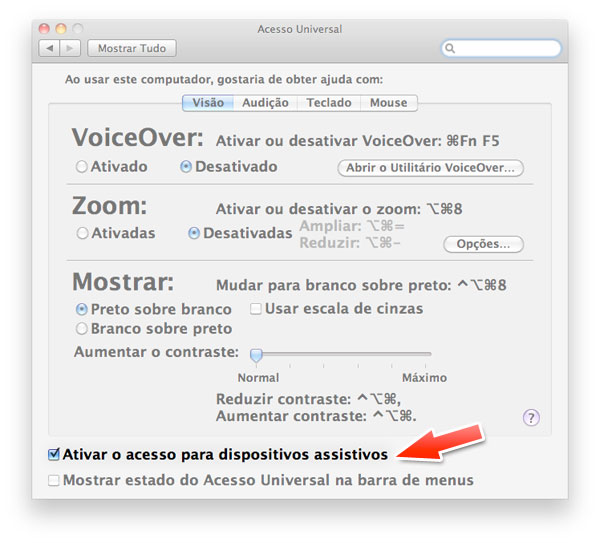
Passo 1 - Vá nas Preferências do Sistema > Acesso Universal e habilite a função “Ativar o acesso para dispositivos assistidos”.
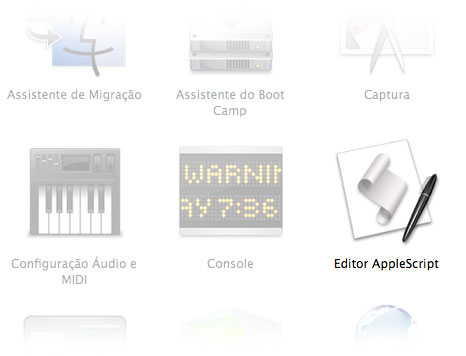
Passo 2 – Abra o Editor AppleScript ( HD > Aplicativos > Utilitários).
Passo 3 - Copie e cole nele o código a seguir (válido apenas para iTunes em português), editando as informações de login e senha:
tell application "System Events"
tell process "iTunes"
set frontmost to true
try
click menu item "Finalizar Sessão" of menu "Loja" of menu bar item "Loja" of menu bar 1
end try
click menu item "Iniciar Sessão…" of menu "Loja" of menu bar item "Loja" of menu bar 1
keystroke "login@email.com"
keystroke tab
keystroke "senha"
keystroke return
delay 3
keystroke return
end tell
end tell
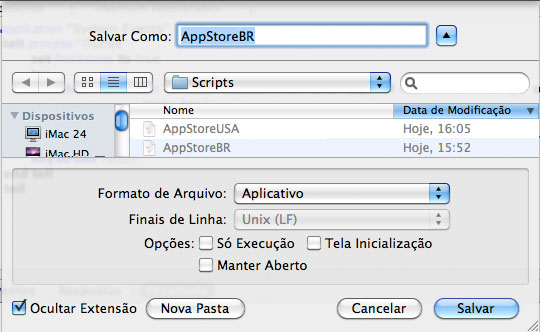
Passo 4 – Salve como um Aplicativo (importante escolher este formato de arquivo) na pasta ~/Biblioteca/iTunes/Scripts. Se não existir esta pasta, crie-a. Salve um para cada conta diferente.
Passo 5 – Abra o iTunes e escolha seu script no menu superior.

Pronto, agora você tem uma maneira fácil de mudar a conta do seu iTunes. Infelizmente o script não serve para a Mac App Store, e nem para sistemas Linux ou Windows.
via MacStories



![[tutorial] Saiba como comprar um livro digital no Brasil e fazê-lo funcionar no iBooks](http://blogdoiphone.com/wp-content/uploads/2011/10/ibookS_t.jpg)
![[tutorial] Saiba o que são e como usar os códigos promocionais da App Store](http://blogdoiphone.com/wp-content/uploads/2011/07/redeemappstore.jpg)
incrivel… ms……….
uso pc kkkkk
2
Bastante útil… chegando em casa vou fazer no meu mac!
Boa!!
Muito útil para mim! Obrigado. Sou usuário novo de Mac mas já sei muita bastanteeee coisa. Vou usar esse método Para trocar de usuário na iTunes Store
Aqui não funcionou e deu a seguinte mensagem:
“Não foi possível obter menu bar 1 of process “iTunes”. Índice inválido”
Eu salvei o script na pasta do iTunes do usuário e não na Biblioteca do Mac. Fiz certo?
Tive o mesmo problema…
Você pode também salvá-lo como Aplicativo e deixá-lo no dock para usar quando precisar.
Salvei como aplicativo, mas ao clicar nele o que abre é o Editor de Scripts…
Não precisa salvar no Dock…da pra salvar dentro de Scripts mesmo que acaba funcionando
por favor..
Por que fazer mais de uma conta?
e que conta eu faço para baixar os jogos de outros países?
=
Veja se vc está usando o itunes em português.
Em português BR e atualizado…
AQUI deu o mesmo erro. :/
Aqui também não funcionou.
Mesmo erro.
Também não deu certo aqui. Mesmo erro.
No caso da conta brasileira, eu consigo comprar um app sem um cartão de credito internacional ?
Ah, a vantagem de ter um MacBook em mãos!!
Huahuahua
Comprei há duas semanas e já to fazendo a festa!
Muito boa esta dica, valeu ! Ela poderia ser usada no iphone tamben, que é, acho, onde mais usamos as contas e trocamos de lojas, mas esta otimo assim.
Ótima dica, como eu queria que tivesse uma alternativa parecida no Windows, para usar enquanto não consigo comprar um Mac.
me desculpem…. mas eu queria saber o porque de mais uma conta…??
há um limite de app para baixar por conta??
^-.-^
;
mto legal…. agora me salvou varios cliques e digitacoes… hehehe
muito boa a dica…
A dica é ótima, mas infelizmente não está funcionando….
Não é possível obter menu bar 1of process “iTunes”. Índice invalido.
iTunes em portugues, versão10.2.2
Muito bom.
Realmente ótima dica, mas algum detalhe esta faltando pois também cai no mesmo erro relatado acima “Não é possível obter menu bar 1 of process “iTunes”. Índice inválido”.
Meu iTunes é em português BR versão 10.2.2 num Mac OS X 10.6.7.
Pessoal, o artigo foi atualizado para resolver o problema que muitos estão tendo aqui.
O arquivo deve ser salvo no formato “Aplicativo”, conforme imagem acima. Só assim ele funcionará dentro do iTunes.
Agora resolveu! Excelente dica!!!
Agora sim!
Dica bacana! A App Store brasileira acaba meio abandonada por essa questão dos jogos.
Mão na roda eim, devia ter pro iOS!!
Verdade, um esquema de gerenciamento de contas no iOS também seria muito bom.
Eu acho mais chato trocar de conta no iOS do que no iTunes no computador.
Só que a Apple provavelmente nunca irá implementar algo do tipo. Pois no mundo perfeito da Maçã, cada usuário teria apenas uma conta, no seu respectivo país. O problema é que nós brasileiros, precisamos “burlar” isso para conseguir adquirir alguns apps não disponíveis na nossa loja (leia-se games)
Antigamente eu baixava por qualquer uma das contas que tenho, atualmente eu comecei a dar preferencia à conta brasileira, só pego na conta do exterior quando realmente não existe na brasileira, mas é um saco trocar as contas via iOS.
Aqui não funciona nem por decreto, quando clico abre o editor, faz um barulho “Tumtumtum” e não acontece nada.
acontece o mesmo aqui e não funciona
o mesmo aqui!
Pessoal, segue versão pra quem tem o iTunes em ingles….
tell application “System Events”
tell process “iTunes”
set frontmost to true
try
click menu item “Sign Out” of menu “Store” of menu bar item “Store” of menu bar 1
end try
click menu item “Sign In…” of menu “Store” of menu bar item “Store” of menu bar 1
keystroke “USUARIO@email.com”
keystroke tab
keystroke “SENHA”
keystroke return
delay 3
keystroke return
end tell
end tell
Deve se salvar como Aplicativo também.
Pessoal eu estava tendo o mesmo problema! Apenas add uma linha e agora está funcionando perfeito!
Segue aqui o Script atualizado!
tell application “System Events”
tell process “iTunes”
set frontmost to true
try
click menu item “Finalizar Sessão” of menu “Loja” of menu bar item “Loja” of menu bar 1
end try
click menu item “Iniciar Sessão…” of menu “Loja” of menu bar item “Loja” of menu bar 1
keystroke “login@email.com”
keystroke tab
keystroke “senha”
keystroke return
delay 3
keystroke return
end tell
end tell
Não esqueçam de alterar o email e senha!
Boa sorte!
Funcionou, valeu!
Parabéns pela descoberta de correção, agora o meu também funcionou belezinha, obrigado!!!
Aqui funcionou… apenas tive que corrigir as aspas…
Perfeito! Mas como dito, tem que consertar as aspas no Script
Não funcionou. Dissestes que adicionou uma linha. Onde? se esta tudo igualzinho. Salvei como aplicativo
Não havia pasta Script, criei e coloquei em Biblioteca/ITunes.
Abro iTunes e não aparece o ícone na Barra para alterar entre as contas…
Help?
Que idéia excelente… Não tenho Mac (ainda). Será que consigo o mesmo (ou parecido) com o AutoIT? Vou tentar…
Eu fiz passo a passo e não consegui. Pelo que entendi, é necessário estar dentro da loja. Se você estiver no Música, Filmes, Programas de TV, … não funciona. Tem que estar na loja. Eu clico e não da erro não, simplesmente não acontece nada. Quando clico no Script do iTunes novamente, pede Usuário e Senha.
Aqui a mesma coisa Bruno. Também não funcionou, mesmo após atualização da linha de comando sugerida pelo Antônio Saint Pastous.
Não funcionou aqui! Tentei reiniciar o computador e nada. Algo está errado. Assim que seleciono o script, o iTunes faz aquele barulho de erro e logo em seguida abre a janela de login.
Você gravou como aplicativo?
Salvei como aplicativo iLex, tudo conforme as orientações do post original.
Mesma coisa aqui… tudo exato… Clico e “tum-tum”… e a seguir abre a caixa pedindo loguin e senha…
Olá pessoal,
está faltando a linha set frontmost to true depois de tell process “iTunes”
outra coisa, esse sistema é bem amador pq existe uma grande falta de segurança em guardar senhas assim em texto.
Esse script deve ser alterado para preencher somente o email e o usuario faz o resto ou para guardar a senha em um keychains
Não recomendo usar como está !!!
Outro detalhe que na hora de salvar o script escolha salvar como aplicativo que fica melhor.
Flw
tell application “System Events”
tell process “iTunes”
set frontmost to true
try
click menu item “Finalizar Sessão” of menu “Loja” of menu bar item “Loja” of menu bar 1
end try
click menu item “Iniciar Sessão…” of menu “Loja” of menu bar item “Loja” of menu bar 1
keystroke “login@email.com”
keystroke tab
keystroke “senha”
keystroke return
delay 3
keystroke return
end tell
end tell
Uma coisa importante, nos itens “Iniciar Seção…” (ou “Sign In…” se estiver em inglês), não utilize 3 pontos “…”.
Use o atalho “Option + ; ” para fazer o sinal “…”
Fiz isso, mas continua dando esse erro:
error “System Events got an error: Can’t get menu item \”Sign In…\” of menu \”Store\” of menu bar item \”Store\” of menu bar 1 of process \”iTunes\”.” number -1728 from menu item “Sign In…” of menu “Store” of menu bar item “Store” of menu bar 1 of process “iTunes”
Alguma solução?
Boa dica, aqui está funcionando perfeitamente.
ILex, acabasse de acabar com a minha maior dor de cabeça quando uso o iTunes
Ainda bem que tenho um Mac! Comprei faz 7 meses e digo sem medo de errar, NUNCA mais volto para o Windows…
EXCELENTE!!! Agora deu certo!!!
Adorei a dica, farei aqui
Valeu iLex!!
Isso é uma mão na roda, kkkk
Facilita um monte a vida do user! Aplicando aqui, vou ver como fica.
Aqui continua aparecendo isso:
Esperava-se expressão, propriedade ou forma de chave, etc., encontrou-se token desconhecido.
Agora funcionou! Faltava trocar todas as aspas. Dica muito boa e super rápida! Valeu iLex!
Pessoal,
reparem que o script da imagem (primeira imagem do post) tem a linha:
set frontmost to true
e no script mais abaixo (o usado para copiar e colar) não tem.
Eu corrigi aqui e funcionou.
iLex, verifique se estou correto, ok?
Abraços!
Genial, tremenda mão na roda! Chegando em casa irei testar!
Adorei a dica ilex quando chegar em casa eu vou fazer no
Meu Mac
Queria tanto ter um mac para fazer isso, me dá um tio iLex? haha. Não, falando sério agora. Vou testar isso no mac do meu amigo só pra ver como fica , haha, super legal a dica, mesmo não tendo utilidade pra mim para muitos terá
o meu esta dando o mesmo erro de Leonam
Aqui também não está funcionando.
Mac, itunes em português, dá o erro e abre a janela de login.
Ótima dica para quem tem Mac e está com esse problema! Eu não tenho, então, fico só na torcida pra ganhar o #meuipad2!
Muito Bom…..por isso sou fã do blog rsrssrs
To tentando aqui e ainda nao consegui.
Afinal, onde deve ficar e onde nao deve ficar aspas?
No meu, deu certo só de inverter
ORIGINAL DO POST:
set frontmost to true
tell process “iTunes”
COLOQUEI O INVERSO
tell process “iTunes”
set frontmost to true
AGORA SIM!!!
A dica do Alexandre funcionou p mim.
Vlw!
No meu, deu certo só de inverter
ORIGINAL DO POST:
set frontmost to true
tell process “iTunes”
COLOQUEI O INVERSO
tell process “iTunes”
set frontmost to true
Comigo so funcionou qd mudei finalizar sessão por sign out. Será que meu iTunes é bilíngue?? Hehe
tell application “System Events”
tell process “iTunes”
set frontmost to true
try
click menu item “Sign Out” of menu “Loja” of menu bar item “Loja” of menu bar 1
end try
click menu item “Iniciar Sessão…” of menu “Loja” of menu bar item “Loja” of menu bar 1
keystroke “email”
keystroke tab
keystroke “senha”
keystroke return
delay 3
keystroke return
end tell
end tell
Para todos aqueles que não conseguem fazer o script funcionar, isso se deve ao fato dos botões não terem os mesmos nomes para todas as versões do Mac OS X e, mesmo na mesma versão, o fato do sistema estar em outro idioma também dificulta.
Uma dica: procure no finder o App Accessibility Inspector. Com ele aberto, coloque o Mouse sobre o botão que deveria ser apertado. O Accessibility Inspector mostra exatamente o nome do botão considerado pelo Sistema. É esse nome que você vai colocar no Apple Script.
Procurei esse aplicativo… e não tem….
tenho um MacBook Pro há 3 meses…
Muito bom!
Funcionou perfeitamente.
Comigo funcionou certinho!
Muito bom prá quem tem três contas como eu!
Eba!
Testarei!
Eu faço assim: quando tenho que comprar na AppStoreBR, uso o iPod; qdo quero comprar um jogo na AppStoreUSA, uso o Mac.
Funcionando perfeitamente. Obrigado pela facilitada em minha vida. Agora posso usar mais a AppStore Brasil.
PS: Precisei estar logado como administrador para conseguir salvar o script.
Abraço.
Levei uns 3 minutos para fazer as 3 contas, muito legal!!!
Funcionou perfeitamente conforme a descrição publicada, muito bom!!!
Qual descrição, pois já tentei umas três dicas entre inversão de sintaxe, adição de termos, mudança de nome e nada!
Alguém ajuda? Quero muito botar esse script pra rodar. ABraços.
Funcionando corretamente. Valeu……..
Perfeito, funcionou sem problema algum.
o meu ta dandi o seguinte erro:
o meu email de login vem com as letras embaralhadas, já verifiquei e no arquivo esta td certo, mas no itunes vem embaralhado…
o q esta acontecendo??
Muito boa dica!!! funciona perfeitamente bem!
Uma coisa legal seria ter um posto sobre o que mais podemos fazer no mac com esses scripts?
ótima dica!!!!!
Segundo a dica do ivolanski, eu deixei o campo “senha” em branco (tipo “”) para não deixar minha senha em forma de texto. Aí a única coisa pra se fazer é digitar a senha e apertar OK.
Mais seguro, na minha opinião.
• Se quiser mais segurança com a senha digitada, salve o “Aplicativo” com a função “Só Execução” ativada. Tentei abrir esse script dentro do pacote salvo e não consegui, portado guardou a senha com um pouco de mais segurança.
GENIAL!
Pensei que poderia existir alguma coisa assim nesse fim de semana de promoções nos games da App Store Argentina e na segunda já aparece a solução. Valeu iLex!
Parece mágica, como muitos dos benefícios do Automator, Editor AppleScript e iMacro do Firefox.
MAS:
• Cuidado com o Caps Lock ativado durante a execução do script, pois ele altera o texto que tinha sido digitado.
• Se quiser mais segurança com a senha digitada, salve o “Aplicativo” com a função “Só Execução” ativada. Tentei abrir esse script dentro do pacote salvo e não consegui, portado guardou a senha com um pouco de mais segurança.
• Aumentei o Delay para 5, pq minha internet é meio lenta.
Como fazer para quem usa o iTunes em inglês? Alguma referência?
Mais em cima alguem colocou como…
Valeu BDI, vcs são demais.
iLex:
Como nós catarinas aqui falamos “desse um banho” “és um monstro”, realmente era um saco ficar logando todas as contas diferentes, principalmente para atualizar os apps. Falowe. Ô, não vai rolar um encontro para os leitores do blog aqui em Santa Catarina? Fica a dica!
Tentei aqui mas não funcionou de maneira nenhuma. Tentei com todas as dicas dadas aqui. Estou usando o Lion, talvez seja isso. :S
Fiz umas modificações, pra deixar um aplicativo só para todas as contas (sem ter que deixar a senha salva no PC). Neste exemplo, coloquei exemplos para Argentina, Brasil e Estados Unidos, mas pode ser mudado para quaisquer países:
to getRecordValue(theKey, theList)
run script “on run{theKey,theList}
return (” & theKey & ” of theList )
end” with parameters {theKey, theList}
end getRecordValue
set loginsList to {ARG:”digite o email 1″, BRA:”digite o email 2″, EUA:”digite o email 3″}
set countryStore to (choose from list {“ARG”, “BRA”, “EUA”} with prompt “Select the store you wish to connect to:” OK button name “Choose” cancel button name “Abort”)
if countryStore is not false then
set userLogin to (getRecordValue(countryStore, loginsList))
set the returnedItems to ¬
(display dialog ¬
“Enter the password for user” & return & userLogin buttons {“Abort”, “OK”} ¬
default button 2 ¬
default answer ¬
“” with icon caution ¬
with hidden answer)
set userPass to text returned of the returnedItems
if button returned of the returnedItems ≠ “Abort” and userPass ≠ “” then
tell application “System Events”
tell process “iTunes”
set frontmost to true
try
click menu item “Sign Out” of menu “Store” of menu bar item “Store” of menu bar 1
end try
click menu item “Sign In…” of menu “Store” of menu bar item “Store” of menu bar 1
keystroke userLogin
keystroke tab
keystroke userPass
keystroke return
delay 3
keystroke return
end tell
end tell
end if
end if
Mas aí tem que digitar os dados toda a vez?
Tem que digitar a senha toda vez, sim… No meu caso, uso a mesma senha para todas as contas, para facilitar.
É bem simples adaptar o código acima para gravar as senhas também. Não que fazer porque não gostaria da minha senha salva no PC…
De qualquer forma, basta fazer as seguintes substituições (não conferi pois não estou no meu Mac agora):
—————————–
RETIRAR:
set the returnedItems to ¬
(display dialog ¬
“Enter the password for user” & return & userLogin buttons {“Abort”, “OK”} ¬
default button 2 ¬
default answer ¬
“” with icon caution ¬
with hidden answer)
set userPass to text returned of the returnedItems
if button returned of the returnedItems ≠ “Abort” and userPass ≠ “” then
—————————–
Acrescentar NO LUGAR:
set passwordsList to {ARG:”senha do email 1″, BRA:”senha do email 2″, EUA:”senha do email 3″}
set userPass to (getRecordValue(countryStore, passwordsList))
if userPass ≠ “” then
otima dica!
alguem saberia me dizer como ativar o script no menu superior do itunes??
no meu nw aparece o simbolo do script como esta na foto acima
Eu consegui arrumar isso: a pasta estava com nome Script – e o certo é Scripts – com S no final – isso fez diferença…
Tentei aqui várias vezes.
Cada vez que rodo um script, ele troca algumas letras, seja no user, seja na senha. Acaba invertendo algumas letras ou repetindo outras.
Parece que manda os dados muito rápido.
Tenho o MAc OS e o iTunes em inglês, só troquei o label dos menus e funcionou 100% para minhas 3 contas (USA, BR e PT) mas vejo como uma falha de segurança se alguém mexer no seu computador ou obtiver os scrips poderá abrir com o editor e saberá sua senha.
Acho que isto deveria ter sido informado!
usem com cautela!
Também fiquei preocupado com isso. Por isso, criei uma outra versão, que não deixa a senha salva no computador – somente os e-mails, para não ter que informar todas as vezes… Procura um post meu, está uns 4 acima deste.
Consegui! (sou brasileiro e não desisto nunca! Rss)
Pessoal, pra quem não está conseguindo, tente apagar os três pontos após o “Iniciar Sessão…” e reescrevê-los com o comando Option+;
Isso cria um único caracter que pode ter sido mal interpretado na sintaxe original quando usamos o Copy e Paste. Bom, isso é minha teoria, pois desde ontem tento colocar esse script pra rodar e não funcionava de forma alguma. Espero que funcione para aqueles que não conseguiram até agora.
Abraços.
Valeu iLex.
Ok, no meu funcionou perfeitamente. E como faço para apagar um dos scripts que fica como opção no Itunes?
Só volta na pasta e apaga o arquivo…
Tentei fazer isso, mas a pasta não aparece no Finder, nem no Spotlight… Como que eu faço para ela aparecer?
Achei! Valeu!
Muito bom, obrigado.
Seria legal uma coisa assim para o ipad.
Meu ITunes após o uso do script fecha sozinho toda vez que tento entrar pelo script
ITunes atualizado e em português … já tentei refazer os scripts e nada
Infelizmente terei que abandonar
A dica funcionou comigo (Mac OS 10.6.7 e iTunes atualizado).
Ótima, aliás!
Uma dúvida: parece que é possível, então, ter duas contas diferentes na iTunes Store, mas logar em uma ou na outra interfere nos apps e músicas baixados? Obrigado!
Exelente ! funcionou 100% aqui xD estou feliz cada conta com apenas 1 click =)))) muito obrigado !
MA-RA-VI-LHA!!!!
Essa dica deveria ser cobrada.
funciona perfeito, muito util
Muito útil.
Funcionou perfeitamente.
Como uso 3 contas, é BEM prático.
Vou pendurar um poster do BDI no meu quarto!! S2
Excelente dica! Valeu!
Fiz tudo e se o funcionar é só inserir ID e senha, deu super certo. É isso? Pq diz assim: “Sua ID ou senha da Apple foi inserida incorretamente”, aí coloquei a que eu queria e pronto.
Obrigada!
a melhor do BDI pra mim, no quesito “facilitando sua vida”
mt útil. Show de bola. Recomendo.
Amazing! Valeu mesmo, BDI! Works like a charm! ;D
Caros Amigos
Com a mudança para o Lion, estes scripts criados não estão funcionando bem.
Alquem tem uma solução?
Obrigado
Também no aguardo das adaptações para o Lion…
Consegui fazer funcionar. Introduzi um “delay 1″ logo após o “end try” do Finalizar Sessão…
tell application "System Events"
tell process "iTunes"
set frontmost to true
try
click menu item "Finalizar Sessão" of menu "Loja" of menu bar item "Loja" of menu bar 1
end try
delay 1
click menu item "Iniciar Sessão…" of menu "Loja" of menu bar item "Loja" of menu bar 1
keystroke "login@email.com"
keystroke tab
keystroke "senha"
keystroke return
delay 3
keystroke return
end tell
end tell
Rodrigo,
Tbm to com o lion e nao estava funcionando.
Estava desconfiando que era algo entre o log out e o log in, e vc confirmou isso pra mim.
Qdo coloquei o delay após o finalizar sessão deu certo.
Valeu!
Ok, também fiz a alteração o funcionou perfeitamente, Valeu!!!!