Dica: como colocar uma ou mais imagens no corpo de um email no iPhone, iPad ou iPod touch
Se é uma coisa que o sistema iOS (que roda no iPhone, iPad e iPod touch) precisa ainda evoluir é na parte de adicionar arquivos anexos aos emails escritos no aparelho. Atualmente, não há como. O máximo que ele permite é anexar fotos, mas como a maneira de fazer isso não é lá tão intuitiva, muita gente acaba deixando de usar o recurso.

Neste artigo, você vai aprender como adicionar uma ou mais fotos no email, enquanto escreve a mensagem, podendo inclusive posicioná-lo no lugar que preferir.
Desde o iOS 3.0, é possível copiar fotos na área de transferência do sistema, o que permite colá-las em vários lugares, inclusive em emails.
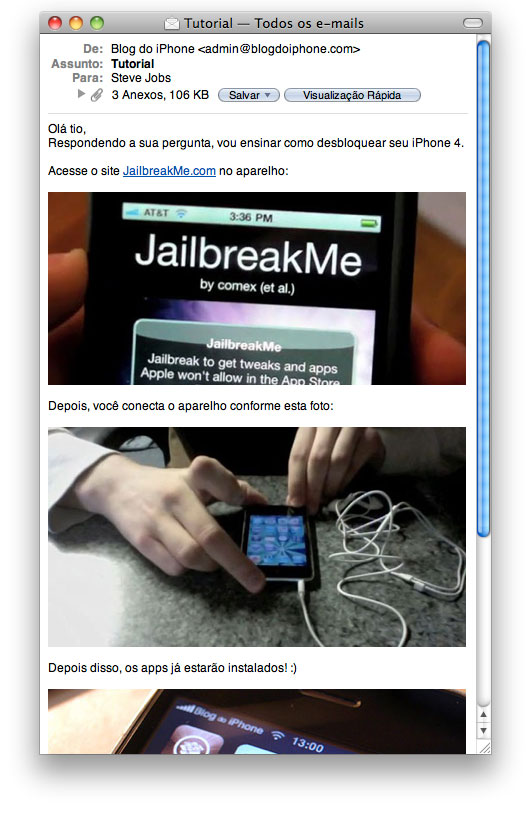
Para o nosso exemplo, vamos supor que precisamos enviar um email com três fotos diferentes para alguém, com comentários entre elas.
Primeiro, abra o aplicativo Mail e comece a escrever a mensagem normalmente.

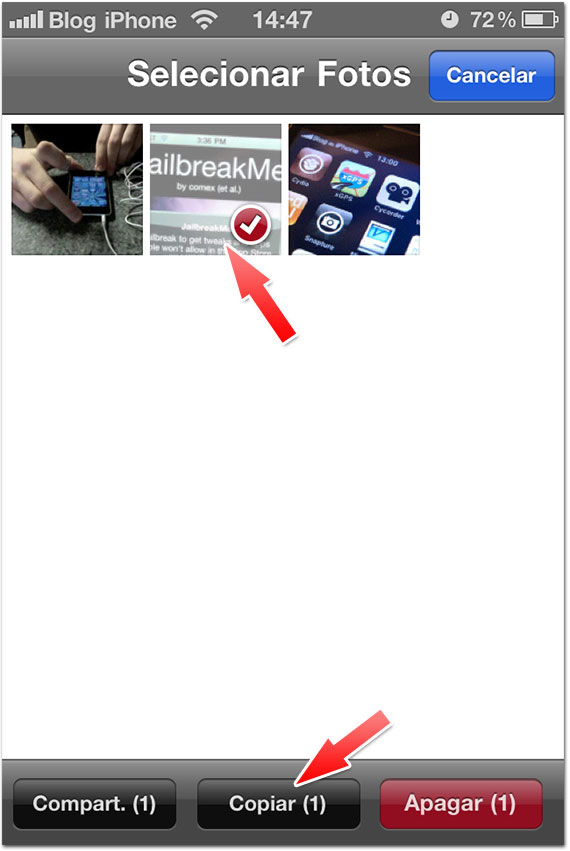
Para incorporar uma foto no corpo da mensagem, saia do Mail (botão Início) e abra o aplicativo Fotos. No álbum ou rolo fotográfico que você escolher, verá um botão no alto da página, com uma pequena seta. Toque nele.

Isso permitirá que você selecione fotos. Toque na escolhida e depois selecione Copiar, na parte inferior da tela.
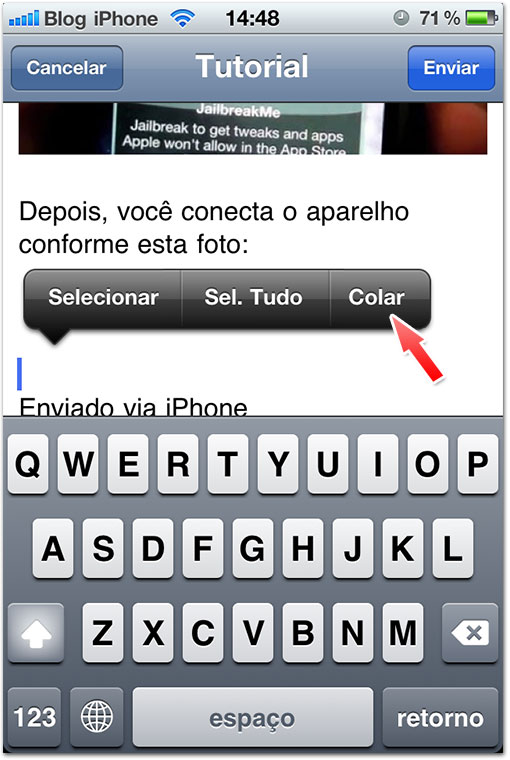
Volte para o aplicativo Mail. Sua mensagem deverá estar ainda aberta. Toque por 2 segundos no local exato que você quer colocar a foto e selecione Colar.
Você pode continuar escrevendo e quando quiser aplicar outra foto, basta repetir o processo descrito acima, copiando e colando a imagem no lugar desejado.
Com isso, elas virão incorporadas à mensagem, podendo ser visualizadas por grande parte dos clientes de correio eletrônico.
A vantagem de copiar as imagens (e não simplesmente usar a opção Compartilhar no app de Fotos) é que elas não são comprimidas, podendo ser enviadas com sua qualidade total. Mesmo assim, se a imagem for grande, o sistema perguntará se você não quer diminuí-las antes de enviar.


Valeu pela dica essa eu não sabia !!
Quero entrar na net pelo iphone, e da uma msg que o safari esta desconectado.
como faço ???
Bela dica.. Eu ja conhecia essa!!
Show!!!!
Eu não conhecia e as vezes enviava 10 emails diferentes, cada um com uma foto!! Valeu pela dica!
Eu fazia a mesma coisa! Hahaha! Ótima dica!
Caraká Missio te achei aqui!…rs
Cadê os boletins que eu não recebi mais?…rs
Abraços
Andrade
Vlw a dica eu nem sabia disso !
Obrigado! Também não sabia e ficava enviando vários e-mails, cada um com uma foto.
Um celular incrível merece um blog do mesmo nível.
Abs.
Ótima dica, já usava só que de outra forma…
Gostei do email ao Tio Jobs, kkkkk
Eu usava um app pra fazer isso. Tudo bem que ele é gratuito, mas acho mais prático assim.
A opção de compartilhar também pergunta se vc quer deixar a imagem no tamanho original ou diminui-la.
Eu particularmente prefiro enviar as fotos pela opção “compartilhar’, já que tmb é possivel anexar mais de uma foto.
Mas, boa a dica.
É a forma mais prática mesmo. Mas aí você não pode posicionar texto entre elas, são enviadas todas em sequência.
Depende da necessidade de cada um.
Queria mesmo saber como faz para trocar a cor da fonte.
Deixei a fonte verde uma vez sem querer, não sei como eu fiz!
Co
E aí rola um tuto sobre isso?
Na real, tu pode mover as fotos, no corpo do email, basta seleciona-la (toca e segura, depois tap Select) e dai CORTA e cola onde quiser. como se fosse texto.
ILex
Eu uso o programa Print n Share, que além de permitir imprimir da fototeca, email e até do Dropbox, premite que vc anexe outros tipos de arquivo no email e envie pelo programa mesmo. É excelente. Uso direto.
Para inserir texto entre duas fotos basta dar um toque sobre a primeira foto. Aparecerá um cursor do lado direito da mesma. Pressionando a tecla retorno o cursor estará entre as duas fotos e o texto poderá ser escrito.
Muito boa Rodrigo,o iLex vai ter que te contratar
.
Otima dica, uso muito, e sempre enviada uma a uma o.O
obrigado
Vc pode tb apertar o botão de seta no alto da fototeca, selecionar 5 fotos e entao no canto em baixo apertar o botão compartilhar e depois apertar a opção email! Logo suas cinco fotos estarão em uma pagina de email do “Mail” e entao eh soh escrever o email! Essa opção também copia as fotos na resolução original, iLex, acredito q vc se equivocou! Depois de escrever as mensagens e escolher os destinatários, aperte o botão enviar e o iPhone lhe perguntará em que qualidade ele deverá enviar a foto, é só então selecionar a opção “tamanho real” ! Essa maneira q vc ensinou tb eh boa para praticar a técnica de copiar e colar no iPhone q eh uma coisa que muita gente ainda não sabe usar direito e tem desinteresse em aprender! Mas a do botão compartilhar eh mais prática
Boa ! Mais uma !
Boa dica, assim que a Vivo resolver me vender um iPhone 4 eu usarei ¬¬
Que dica, hein?
Show, show, show…e eu imaginando que não tinha mais nada “escondido” a aprender…rs
Tem limite de 5 fotos a cada copiada? Aqui deu isso…
Valeu iLex!
Não sei como as operadoras lidam com taxas muito altas de transferência de dados, mas aqui no Japão, se o email for maior que 1mb, uma mensagem de erro aparece avisando que não é possível enviar a mensagem por estar acima do limite de dados suportado pelo servidor. :/
SENSACIONAL!!!!!!!!!!!!!!!!!!!!!!!!!!!!!!!!!!!!!
Excelente dica! Sempre me perguntava se não seria possível anexar mais de uma foto no mesmo email.
Questão respondida!
Interessante. E para incluir uma assinatura no e-mail, tem como? No meu e-mail do trabalho tenho uma assinatura que é uma imagem, e não consigo incluí-la no Iphone e IPad. Se houvesse como, me ajudaria muito.
Nossa, eu não sabia dessa! Valeu!
Boa dica, eu aprendi essa semana passada sem querer tentando anexar um arquivo no email…
Mas pq anexos que nao sejam fotos nao rola em??
Como muitos já declararam aqui, não sabia que podia mandar várias fotos num mesmo email. Outra dica quente. Valeu! ^^
Hahahahaha!
Fiz isso essa semana! Precisava enviar duas fotos! Mandei 2 emails! o_O
Vlw pela dica!
Quando tento selecionar mais de 5, o iPod apaga as opções de copiar e compartilhar…
Exatamente o que eu ia dizer. Pra cada vez que você copiar o limite é de 5 fotos (ao menos no meu iTouch de 2å geração)
Essa eu tb nao sabia, mandava vários email com no máximo 5 fotos cada vez (que é o numero maximo que da pra enviar de uma única vez através do app photos)
Ótima dica. Valeu
Uma alternativa para enviar mais de 4 fotos num email é bem simples…. Na galeria de fotos, selecione 4 imagens e clique em “copiar”, entre no email, na mensagem e cole… Depois volte para o álbum de fotos e selecione mais 4 e repita quantas vezes quiser… Já consegui mandar 15 fotos sem compactar via email… Demora um pouco pra enviar… Mas vai..
N conhecia, adorei! Ontem mesmo enviei 10 mails para um amigo com uma foto em cada mail !!!
Pra mim também é novo.
muito bom!!!! obrigado!!!
Sem querer ser chato, mas um site que quer “exigir seus direitos” no tocante ao recebimento da capa para iPhone 4 para brasileiros, não deveria ser tão politicamente incorreto, sugestionando um email onde “ensina” o Jobs a fazer jailbreak.
Torres, se não quer ser chato, não seja.
Camarada Torres,
1. O iLex nunca (que eu saiba) afirmou numa conferência internacional que ele se comprometia a não sugestionar que alguém fizesse jailbreak.
2. Jailbreak NÃO é ilegal, nem nos EUA e nem no Brasil.
3. Se considerarmos que é legal, mas não moralmente correto,então acredito eu que também teríamos de considerar, por exemplo, que a Microsoft, para ilustrar, teria o direito de bloquear a instalação de qualquer outro navegador (Firefox, Chrome, Opera etc.) que não seja o Internet Explorer.
Aprecio sinceramente sua preocupação com a moralidade, ainda mais num país como o nosso. Por isso mesmo dou por certo que você é alguém que considera imoral, eticamente incorreto, questões como monopólio e venda casada.
Abraço
Há quem confunda jailbreak com pirataria. Mas depois de tantas vezes que já expliquei aqui (tem até link na barra lateral), desisti. Sempre vai ter alguém desinformado que levantará a questão. Sempre.
Só pra constar, eu tenho iPhone desde o lançamento do primeiro, em 2007. Eu sei o que é jailbreak e sei que pode muito bem existir jailbreak sem pirataria. Não tenho nada de desinformado. Poderia listar algumas qualificações minhas no mundo Apple, mas não vem ao caso. Como eu iniciei o post anterior, não queria ser chato. Foi apenas um comentário. Só acho meio controversos os atos. Whatever, não está mais aqui quem falou. Continuarei achando o site muito interessante e visitando todos os dias.
pena que esse nao seja o topico do post…
E para mandar mais de uma foto como anexo e não no corpo do email?
OBS: também tenho interesse numa assinatura com imagem como citou o ROberto acima.
bem legal. não sabia dessa! muito obrigado.
Valeu pela dica!
Esse tipo de dica pode parecer óbvia para alguns… Mas tenho certeza que ajudou muita gente (incluindo eu) Obrigado, galera!
MUITOOO BOM VALEU VOU USAR DAQUI EM DIANTE!!!
Muito boa a dica! Legal mesmo foi o tutorial q o Steve Jobs ia receber (JailBreakMe)… Hauahuau
parabens pelo trabalho de vcs ,sensacional essa dica
Meu…
To apaixonada por esse blog, que a cada dia não deixa de surpreender e encantar seus seguidores…
Nesse In Love incluo o iLex que além de ter visão do assunto administra e media os relacionamentos como não vi em nenhum outro blog!
Parabéns!
Boa dica
Certo dia queria enviar 3 imagens, tive que enviar 3 e-mails.
Obrigado
att
Caramba! Ótima dica, eu as vezes escrevia todo o email, depois copiava, mandava compartilhar depois colava o texto. HAHA
Muito mais simples assim, Noossa, valeu mesmo (:
Excelente dica!
Gostei da dica! faço algo parecido da seguinte forma: digito todo o texto, saio do “email” via botão início, no browse de fotos, seleciono a foto pressionando por 2 segs, seleciono a opçäo copiar, retorno ao email e posiciono o cursor no local desejado, geralmente ontercalo um “enter” e pressiono p a opçäo “colar” e saio novamente do email, seleciono a foto, no próprio browse das imagens, pressiono a foto escolhida e a copio, retorno ao email e = procedimento. Algumas vezes, ref ao email (sair via notão “início”) eu o salvo no “rascunho” pois qdo o texto é longo, não terei a decepçäo de perdê-lo.
Johnny: no email c/ fonte colorida, negrito, itálico etc…
No iPhone, eu copio de qq página da web, alguma palavra já formatada, por ex, em azul e colo esta palavra no corpo do email e digito em cima dela, o texto estará com a cor da palavra, em azul, no exemplo. Funciona p qq cor, negrito e/ou itálico. Talvez funcione tb se digitar em algum processador de texto p iPhone, se é que existe, basta formatá-lo e em seguida copiar e colar o texto no corpo do email.
Aproveito para perguntar se vcs sabem como se localiza palavras no Safari pelo IPhone. Existe esta ferramenta?
Tentei fazer esta dica , consegui adcionar a foto ao e-mail, só q aparece uma mensagem q diz não foi possível mandar a msg, porque o servidor não permite retransmissão, Alquem saberia me explicar onde errei, a msg não vai.
Obrigado,
Boa dica! Estava procurando como fazer isso.
Hhahahah! Muito boa a mensagem pro Jobs!
Neste caso eu faço um pouco diferente, e acredito que seja mais dinâmico.
Vejo a foto no tango total do écran, e seguro o dedo em cima dela ate aparecer “copia”, clivo em copia e depois volto ao email e clico na tela ate aparecer colar, e clico.
Boa, mas ainda falta anexar arquivos de outros formatos… Sei que há outros camnhos, mas poderia ser melhor
Olá,
Tentei de todas as formas, mas não consegui inserir a imagem no corpo do email, quando abro o email que enviei a imagem fica como anexo e não no corpo do email.
Como posso fazer?
Estou com o mesmo problema do colega.
Eu consigo anexar as imagens pelo iPhone, porém quando vou abrir o e-mail no Outlook 2007 as imagens vem como anexo.
Pior ainda: os textos que eu escrevi entre as imagens , também chegam como anexo em arquivo .txt, com o nome de ATT1826148.
Exelente!! fez com que eu ganhasse muito tempo mesmo!
Obrigado!
Muito boa a dica.
Existe alguma possibilidade de anexar algum arquivo no iPad 2?
Adorei a dica. Estava tentando de tudo que era jeito enviar um e.mail com um documento do docs to go e uma foto junto, mas não conseguia. Desta maneira, consegui. Primeiro tive que copiar a foto, ir no docs to go para selecionar o arquivo que eu queria enviar com aquele setinha e depois colei a foto. Era tudo que eu precisava. Muito obrigada !
Aliás, esqueci de dizer que isso que fiz foi no Ipad 2. E não no Iphone. Mas serviu de qualquer maneira a dica para o Ipad. Funcionou da mesma maneira !
Hauaha nossa essa não sabia mesmo! Valeu ilex
Hauaha nossa essa não sabia mesmo! Valeu
Boa!!! Perguntei isso ontem em outro post… hj respondido!
Thank you!
Pessoal estou com uma duvida, tive todas as versoes do iphone e atualmente estou com um galaxy s2 e vou comprar um iphone 4s, mas o que eu gostaria de saber é se atualmente esta sendo facil compartilhar um numero maior de fotos, por exemplo 10 fotos, e escolher a resolucao das mesmas antes de enviar, ja que fotos grandes, nao sao recebidas em alguns emails de orgaos publicos, que nao permitem recebimento de emails com anexos um pouco maiores.
Preciso confessar:
Em anos de iGadgets eu sempre reclamei de não poder anexar. Eu só enviava UMA foto, pelo Fotos. ¬¬
Obrigado.
Eu uso minha conta do Gmail no app Mail.
Coloco as fotos no corpo do email certinhas, aparecem todas OK.
Se vou na pasta de mensagens enviadas do iPhone, também aparecem certinhas, na ordem.
Mas, se vou verificá-las direto no Gmail, elas aparecem só como anexos, e não incorporadas à mensagem.
Usava isso pra poder inserir uma imagem como assinatura do meu e-mail. Respondi uma mensagem essa semana na rua, colei a imagem da minha assinatura e foi tudo OK.
Agora, se testo isso com um email em branco, ela não vai no corpo de jeito nenhum!
Será que tem a ver com a codificação da mensagem? A que respondi não era texto puro, tinha edições, assinatura, cor no texto…
Caracas que legal isso
Por que não aparece em minha caixa de saida/enviados o e-mail enviado com a foto?